Galeri Foto

Showing posts with label Email. Show all posts

08 July 2011

Cara pindah ke Yahoo classic

15 comments

Posting ini pengalaman yang bodoh dari saya.
Saya yang Gaptek banget dan gak tahu kegunaan teknologi baru, selalu memakai yahoo mail clasic. Nah suatu ketika saya pindah ke mail beta, ribet banget banyak tampilan disana sini (dasar orang gaptek : tidak paham penggunaan teknologi baru). Akhirnya saya malah bingung dengan tampilan tersebut. Nah, loh mau pindah ke mail clasic gak ada menu nya. mau tambah foto gak ada menu nya, saya googling ada tutorialnya, tapi bet!! di browser saya kok gak ada menu seperti ditutorial itu, gimana caranya pindah ke mail clasic. Akhirnya saya ingat (tumben yah..), kalau mail beta support dengan resolusi monitor 1024 x 768 pixel. nah, saya agak berfikir dikit aja tapi (khan gak biasa mikir he he he, ntar kalau banyak mikir jadi pusing, trus sakit trus kapok mikir lagi). Kalau support dengan resolusi diatas, berarti gak support ke yang lebih kecil, biasanya khan gitu. Beneran nih, sign out, close firefox, jalankan ccleaner untuk hapus semua cache dan history browser, trus ubah resolusi jadi 800 x 600 pixel.
Buka browser, bika yahoo mail. Awalnya sih tampilannya beta, sedetik kemudian ada notifikasi yang mengingatkan kita harus pake resolusi 1024x768, atau kembali ke mail clasic. Ada tiga pilihan dibagian bawah :
1. continue : tetap lanjutkan dengan resolusi yang ada (tampilan ntar gak nyaman banget, harus scroll kiri-kanan)
2. Pindah ke mail clasic tapi hanya sekali ini saja
3. pindah ke mail clasic.
nah, pilih yang pilihan ke tiga.... sim salabim abracadabra!!! kembali ke mail clasic.

Sssssssttttttt...... please jangan bilang-bilang ke orang tentang cara ini yah...(malu2in) Hanya orang bodoh seperti saya yang pake cara-cara bodoh.

Kalau anda membaca artikel ini berarti anda tersesat, kembalilah ke jalan yang benar, cari artikel lain dengan cara-cara yang pinter. ya...meskipun dengan cara diatas juga bisa.

16 December 2010

Membuka dan membalas email Yahoo!

0 comments
Tutorial kali ini sangat dasar sekali. Sengaja saya tulis untuk ibu-ibu Peserta kursus di PPTIK yang masih mengalami kesulitan tentang email. Jadi bagi pembaca yang sudah mahir, ini bukan komsumsi anda, justru saya minta masukan dan koreksi tutorial ini supaya mudah dipelajari.

Langsung saja pada topik,yang pertama Login Email
1. Buka Mozilla Firefox atau Internet Explorer atau Opera, MSN, Google Chrome dan lain-lain masih banyak lagi.
2. Pada address bar ketik mail.yahoo.com dan tekan enter


3. Anda akan dibawa ke halaman Sign in to Yahoo, Kemudian masukkan yahoo ID anda, lalu passwordnya, kemudian klik tombol Sign In. Jika pengisian Yahoo Id dan Password anda benar, maka email akan terbuka.


4. Setelah halaman email anda terbuka seperti ini:


Perhatikan pada bagian yang saya beri kotak merah itu, inbox(13) pada email yang berbahasa indonesia akan tertulis seperti ini Kotak Masuk (13).
5. Untuk melihat isi email yang masuk, klik inbox atau kotak masuk tersebut, sehingga tampilan seperti ini:


Perhatikan bagian-bagian yang saya beri tanda kotak. Yang saya beri tanda kotak merah adalah judul email, atau subject. Nah disana ada perbedaan cetak tebal dan biasa, yang cetak tebal itu berarti belum dibaca, sedangkan yang cetak biasa berarti sudah dibaca. Cara membuka isi pesan nya, kita klik dulu judul email, atau subject tersebut.

Bagian yang saya beri tanda kotak biru adalah nama pengirim email. Perhatikan pada pengirim dengan nama warmi dan Suratini, disana ada tanda panah biru keluar, benar? itu tanda nya email tersebut sudah dibalas.

OK untuk contoh, saya klik judul email SMT Week Newsletter sehingga hasilnya seperti ini:


Bagian yang saya beri tanda kotak hijau tebal itu adalah isi emailnya, isi email bisa berupa teks atau gambar, terserah pengirimnya.

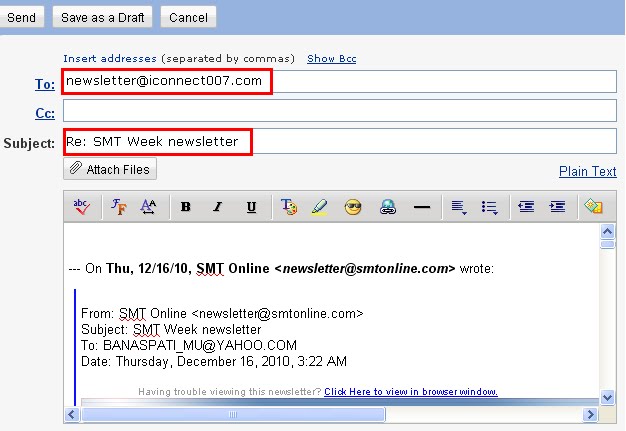
kemudian jika kita ingin membalas email tersebut, klik tombol reply atau balas. Sehingga akan muncul halaman untuk membalas email.


Kolom To: adalah alamat email yang akan kita balas
kolom CC: artinya Carbon Copy, yaitu tembusan ke siapa saja, ssementara kosongi saja
kolom Subject: adalah judul email
dibawahnya ada tombol "attach files" dalam bahasa indonesia "lampirkan file" ini digunakan jika kita hendak menyertakan lampiran. Cara mengirim file lihat disini tidak perlu kan saya tulis ulang...

nah, bagian bawahnya, tempat menulis email, sebelumnya anda hapus dulu isinya, dalam contoh "On Thu 12/16/10, SMT Online......dst" itu silahkan dihapus.
Kemudian baru anda ketik email dari anda. setelah selesai, klik tombol "send" atau "kirim" yang ada dibagian atas dan bawah surat...

6. Anda akan menerima konfirmasi sebagai berikut:


Maksudnya balasan telah dikirim... sekarang kembali ke email, dengan cara klik "check mail"
sehingga akan kembali ke halaman ini:


perhatikan pada pengirim dengan nama "SMT Online" sudah ada tanda panah keluarnya, berarti sudah kita balas...

Demikian, semoga membantu memahami konsep pengiriman email...
Hubungi saya sewaktu-waktu anda membutuhkan jawaban dari suatu masalah tentang topik yang kita bahas dalam kursus..


08 December 2010

Cara mengganti password email yahoo

0 comments
cara mengganti password email yahoo ini jawaban untuk asmarawati yang ingin mengganti password emailnya, gak tahu kenapa kok pengen ganti, mungkin ketahuan suaminya atau gimana he he he. Yah.. yang jelas di blog ini rahmadi pengen sharing apa saja yang bisa disebarluaskan dalam hal informasi.

Ok itu aja intro nya... langsung saja langkah yang harus kita lakukan adalah sebagai berikut:
1. harus sign in dulu ke akun yahoo kamu.
2. setelah itu, yahoo dengan lembut menyapa anda misalnya "Hi, rahmadi" atau "selamat datang, rahmadi" dan seterusnya, santun sekali si yahoo ini. Nah, klik bagian tulisan sapaan yahoo tersebut:


3. setelah itu akan muncul halaman baru disebelah kanan atas ada bagian ini:


4. klik account information, sehingga anda akan dibawa ke halaman ini:


5. masukkan password yang lama, dan klik sign in, maka anda akan dibawa ke halaman account information seperti ini, dan cari bagian sign-in and security:


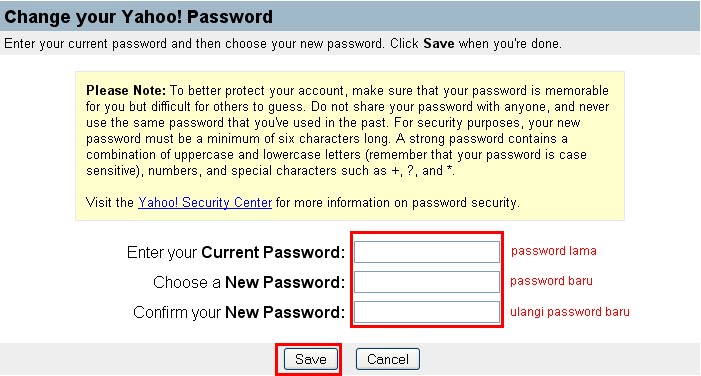
klik change your password, sehingga anda akan dibawa ke halaman ini:


masukkan password lama
masukkan password baru
masukkan lagi (ketik ulang) password baru
klik save, kalau berhasil akan muncul halaman ini, dan klik continue:


maka anda akan kembali ke halaman account info. klik "mail" di kanan atas untuk kembali ke halaman surat masuk.

Selesai...

dan mulai sekarang, password baru anda yang digunakan... selamat mencoba...

21 April 2010

Cara menutup akun Gmail

0 comments
kalau pada posting sebelumnya saya paparkan cara membuat akun Gmail, maka pada posting ini saya tulis cara untuk menghapus akun gmail.
caranya anda masuk ke situs ini dan ikuti langkah yang ada disana. Gampang kok, karena situs google ini berbahasa indonesia.


cara membuat email di Gmail

0 comments
cara membuat email di Gmail, tentu saja yang pertama adalah membuka situs tersebut di gmail.com
setelah terbuka, klik create my account pada halaman sebelah kanan-bawah:


abda akan dibawa ke halaman pengisian form seperti ini. isi data lengkap anda dan klik continue untuk melanjutkan


jika berhasil, maka akan muncul halaman congratulation dari google. Klik "sho me my account"


untuk melanjutkan ke email, klik "just go to my inbox"


lihat... udah jadi! ohya alamat "rahma.contoh@gmail.com" cuma contoh, kalau anda mau menghubungi saya silahkan lewat banaspati_mu@yahoo.com


maka akan terbuka halaman inbox anda, dan silahkan ber-email ria :-)


18 April 2010

Cara membuat E-mail Yahoo

0 comments
Cara membuat email pada contoh ini dengan yahoo!
jadi nanti alamat email nya, misal: rahmadi@yahoo.com, imut@yahoo.co.id, apa@yahoo.com dst.
mungkin sudah pada tahu ya caranya? tapi gpp ini membantu bagi yang belum bisa. karena ternyata masih ada yang belum mengerti cara nya...
langkah-langkahnya:
1. buka browser anda, kemudian ketik pada address bar "mail.yahoo.com" seperti gbr contoh ini


2. kemudian klik sign up for yahoo! lalu akan muncul halaman registrasi seperti ini:

3. isi semua kolom yang diminta, dan sampai dibagian bawah, setelah semua terisi dengan benar, klik "create my account"

4. jika registrasi anda benar, maka akan muncul halaman berikut ini. tetapi jika salah, yahoo! akan memberi tahu bagian mana yang salah, biasanya ditandai dengan teks berwarna merah. perbaiki isian tersebut. dan ulangi klik "create my account". jika berhasil muncul halaman:

5. Klik tombol "continue" untuk melanjutkan ke kotak surat anda. sehingga muncul halaman ini:

untuk melihat email yang masuk, klik inbox. pada contoh ada 1 pesan yang masuk.
kalau mau kirim email, klik "new" lalu klik "message". Penting!!!! kalau anda sudah selesai menggunakan email, jangan lupa klik "sign out". untuk contoh kirim email, lihat disini

Gitu aja yah... semoga bermanfaat

14 April 2010

Cara keluar dari Millis email

1 comments
cara keluar dari millis email salah satunya (ini yang saya alami) banyak email menyebalkan yang masuk, dan tidak bermanfaat. bahkan email tidak layak dikirim pun juga masuk, jadi saya keluar dari millis. cara nya dengan menghubungi administratornya sebagai berikut:

1. Login ke email anda tentu saja
2. pilih check mail, ini untuk melihat email yang masuk
3. pilih email dari group/millis, dibuka maksudnya, kemudian dibagian bawah email itu, cari unsubscribe seperti gambar ini, klik dan akan terbuka halaman email baru.


Nah, dihalaman email baru itu silahkan anda tulis pernyataan untuk keluar dari group. lalu kirim seperti biasa lah.. udah gitu aja.

Tapi kalau ternyata administratornya tidak menggubris gimana dunk??? waduh ga tau yah.... he he he. saya pernah pake website tapi lupa caranya, besok kalau inget, Insya Alloh saya posting lagi. untuk menambah khasanah ilmu pengetahuan (idiiiihhh....bijaksana banget sih kata@ gue, h eh he ehe eh)

Cara mengirim File/Foto dengan Email

1 comments
Cara mengirim file atau foto dengan email ini adalah dengan melampirkan file yang akan dikirim. Sebagai contoh saya menggunakan akun yaho mail saya. Tentu saja yang pertama login dan pilih compose mail, atau new-message. tapi kalau belum punya email, ya bisa dilihat disini


setelah itu seperti biasa masukkan alamat tujuan dan judul email anda, klik attach files,


kemudian akan muncul halaman ini :


Selanjutnya klik Browse, dan carilah file yang akan anda kirim, tips nya pilih 1 file dulu, nanti kalau mau kirim banyak file mending diulangi lagi, supaya cepat loadingnya.

Nah, kalo sudah, klik tombol attach files yang di sebelah tombol cancel itu.

tunggu beberapa saat.... hingga proses berlangsung dan selesai....


Nah, disini akan kembali ke halaman awal, coba lihat sudah ada file "BAB I.pdf" yang terlampir disana. ada informasi juga ukuran file nya, untuk foto, caranya juga begitu. kalau ternyata salah, dan pengen membatalkan, ya klik aja remove.


Selanjutnya dapat anda lanjutkan dengan melajutkan ke langkah selajutnya, he he he apa sih selanjutnya selanjutnya terus, ,,, tapi kalo mau dikirim memang harus di LANJUTKAN! he he he biasa klik Send. udah gitu aja..

[semoga bermanfaat]