Galeri Foto

Showing posts with label Komputer : Office. Show all posts

25 February 2012

Memaksimalkan kertas saat print handout power point

4 comments
Posting ini semoga membantu penanya yang memberikan komentar pada Tutorial power point

Ketika kita menggunakan Power point dan hendak di cetak, jika langsung cetak tanpa pengaturan, biasanya ukuran cetakan slide kecil atau tidak bisa maksimal pada kertas. Untuk power point memang tidak ada fasilitas untuk seting margin secara manual (custom), tetapi kita bisa mengaturnya dengan memilih template yang telah disediakan power point.
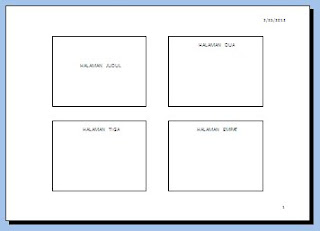
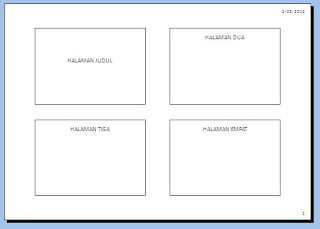
Berikut contoh preview sebelum pengaturan, artinya kalau kita langsung cetak hasilnya seperti ini:


Langkah seting yang bisa dilakukan:
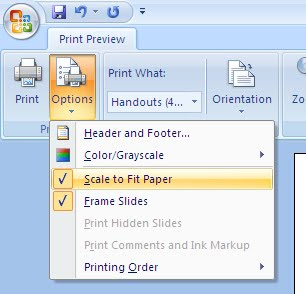
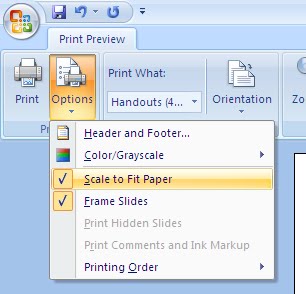
1. munculkan print preview, dari office button--print--preview. Kemudian klik pada menu option dan beri tanda centang "scale fit to paper".


2. close print preview untuk kembali ke halaman editor.
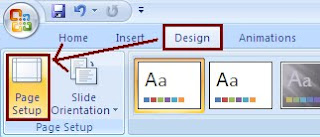
3. Klik tab Design, kemudian klik menu Page setup


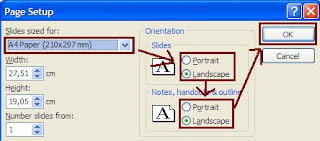
4. maka akan muncul jendela seperti ini dan lakukan pengaturan seperti yang ditunjukkan gambar:


5. Sekarang silahkan print preview....


Bandingkan dengan sebelum seting, tentu yang telah diseting lebih maksimal pada kertas saat dicetak.

Semoga bermanfaat... Beri komentar jika berguna, atau kritik jika salah, cacian juga boleh jika tidak bermanfaat... :-)

12 October 2011

Dubbing presentasi power point 2007

0 comments
Dubbing presentasi adalah rekaman suara presentasi, yaitu presenter bisa mengisi suara presentasi pada power point. Hal ini bisa digunakan jika seseorang membuat media pembelajaran dengan power point misalnya.

Pada power point 2007, hal tersebut dapat dilakukan dengan fasilitas yang telah tersedia yaitu "Record Naration". Langkah-langkah yang dilakukan adalah sebagai berikut:
1. Buatlah slide presentasi terlebih dahulu, kemudian dapat anda simpan.
2. Siapkan perangkat pendukung, yaitu microphone dan pasang pada komputer anda.
3. Tampilkan slide yang sudah anda buat dengan mode Slide Sorter, caranya klik tab View kemudian pilih Slide sorter:


4. Setelah itu, klik tab slide show, lalu klik ikon record naration:


5. Maka akan tampil kotak dialog record naration seperti ini, kemudian klik Ok:


6. Kita bisa memulai merekam suara pada slide manapun yang kita pilih. jika ingin merekam pada slide yang sedang aktif, pilih Current slide, jika ingin pada slide pertama klik first slide.

7. Setelah satu slide selesai diberi narasi, tekan Esc pada keyboard sehingga muncul seperti ini:


8. Klik save untuk menyimpan, atau don't save jika tidak akan disimpan (mungkin salah atau ada yang kurang).
9. Lakukan hal yang sama untuk slide yang lain.
10. Selesai

Semoga bermanfaat

06 June 2011

Belajar Ms. Access dasar

10 comments
A. Pengantar
Ms.Acces merupakan program paket aplikasi perkantoran (office) yang dirilis teman-teman kita di Microsoft Corp. Fungsinya adalah untuk membuat data base. Database adalah sekumpulan data. Misalkan suatu sekolah memiliki sejumlah siswa dan alumni, sekolah tersebut membuat data untuk siswa dan alumni, data tersebut dikumpulkan menjadi kumpulan data, nah kumpulan data ini disebut database. Suatu perpustakaan memiliki banyak buku, untuk mengetahui buku apa saja yang dimiliki dan berapa jumlahnya, maka buku-buku tersebut dicatat. Catatan data buku yang banyak tersebut yang dimaksud kumpulan data atau database.
Cukup memberikan gambaran apa itu database apa belum yah? Mudah-mudahan sudah jelas apa yang dimaksud database. Kenapa database dibuat? Tujuannya antara lain untuk mengetahui identifikasi objek (barang, orang, dll), mempermudah dalam pencarian datanya, mengelompokkan data, menyimpan data dan lain-lain.
Didalam suatu database, terdiri dari tabel-tabel. Tabel ini fungsinya untuk menyimpan data berkelompok. Misalkan suatu sekolah memiliki satu database, namanya “database sekolah”. Terdiri dari data guru, data siswa, data buku, data inventaris dan lain-lain. Nah data guru dibuat “tabel guru”, data siswa dibuat “tabel siswa” dan seterusnya, jadi datanya nanti rapi karena dikelompokkan dalam tabel-tabel terpisah.
Didalam sebuah tabel, terdiri dari field-field. Field adalah kategori jenis data yang akan disimpan. Field ini nantinya akan menjadi judul kolom tabel. Misalnya untuk “tabel guru” isinya adalah : no pegawai, nama guru, jenis kelamin, tgl lahir, alamat, status, dan seterusnya. Kategori jenis data tersebut dikelompokkan dalam field-field. Pada satu tabel harus memiliki field kunci “primary key”. Field kunci ini sifatnya unik, yaitu suatu data yang tidak akan pernah sama dengan yang lainnya, contoh “NIP” setiap orang pasti berbeda, “No KTP”, “Nomor mahasiswa”, “kode buku”, “kode barang” dan seterusnya.
Kemudian data yang disimpan, misalkan nip, nama, alamat, tgl lahir, status dll, isi datanya disebut record. Sampai disini bingung? Saya juga bingung...oke biar tambah bingung, kita langsung praktek aja, mudah-mudahan semakin terbingung-bingung dalam kebingungan yang bingung he he he.

B. Memulai Ms. Access
Langkah-langkahnya sebagai berikut:
1. Buka ms.Access 2007 (tutorial ini pake office 2007, jadi gbr2 yang saya pake 2007). Anda akan dihadapkan pada tampilan berikut ini:


2. Untuk pertama kali, tentu kita membuat database baru, karena sebelumnya kita belum pernah membuat database. Klik “blank database” maka pada jendela sebelah kanan akan muncul seperti ini:


3. Isikan nama database sesuai dengan tema yang akan anda buat database, sebagai contoh saya ketik “data akademik”, kemudian tentukan lokasi penyimpanan dengan meng-klik ikon browse disebelah kanan “file name”, tentukan di folder atau drive mana akan disimpan, kemudian klik “create”.

4. Jendela Ms.Access akan muncul dan anda bisa memulainya. Saya tidak perlu menjelaskan secara rinci apa isi masing-masing tab dan ribbon, mungkin justru akan mudah diingat jika saya sampaikan penjelasan saat praktek.

5. Ingat. Langkah dalam membuat database dengan ms access adalah pertama kita buat nama database dahulu, seperti langkah no 3 diatas, ini udah kita lalui. Yang kedua membuat tabel, yang ketiga mengisi data, yang selanjutnya mungkin memanipulasi tabel, data, memanggil data dan lain lain.

6. Oke sekarang kita dalam tahap pembuatan tabel. Klik tab “create” kemudian pada ribbon, klik “table design”.


7. Muncul halaman untuk mendesain sebuah tabel, misalkan kita ingin membuat tabel “mahasiswa”, field-fieldnya : NPM, nama, tgl lahir. Buat seperti ini:


8. Bagian field name adalah nama field, atau nanti akan menjadi judul kolom, bagian ini harus anda ketik. Kemudian disebelah kanannya “data type” yaitu tipe data yang akan kita simpan pada field tipenya apa, ada teks, number untuk angka, date/time untuk tanggal, currency untuk mata uang dll. Yang ini cukup anda pilih pada menu combo yang ada:


9. Selanjutnya pada bagian “description” boleh ada, boleh tidak, ini sifatnya hanya sebagai komentar aja, barangkali anda lupa “NPM” itu apa sih, nah dengan adanya komentar NPM adalah nomor pokok mahasiswa anda lebih mudah menganali khan? Sok atuh mau pake apa kagak.

10. Jika sudah, dalam contoh ini hanya tiga field, kita tentukan field yang jadi primary key, dari ketiga field itu yang datanya unik adalah NPM, maka klik baris “NPM”, klik dari sebelah kirinya seperti ini:


11. Kemudian klik ikon primary key (gambar kunci):


selanjutnya, anda download aja yah file tutorialnya,,,, menyisipkan gambar-gambar makan waktu loading lama, heeee.... download disini

03 June 2011

Cara membuat mail merge pada word 2007

0 comments
Mail merge atau yang kita kenal sebagai surat berantai atau surat masal adalah fasilitas yang ada pada ms word untuk membuat surat masal, yaitu surat dengan satu naskah tetapi alamat tujuannya bisa banyak.

Yang perlu diperhatikan adalah konsep naskah surat dibuat pada ms word, kemudian daftar alamat penerimanya bisa anda buat pada ms excel, nanti file excel kita panggil melalui mail merge.

Ok saya malah bingung mau nulis apa di pengantarnya, hemmm langsung aja deh ke ms wordnya cepetan dibuka, yang 2007 lho ya, biar sama dengan judul posting ini.

1. Pada ms word, ketik naskah suratnya, pada bagian alamat tujuan anda kosongi saja, misalnya seperti ini:


2. Udah belum ngetiknya? kalau sudah kemudian buka ms excel, buat daftar alamat seperti contoh ini, yang perlu diperhatikan adalah, ketikan harus dimulai dari kolom A baris 1, lihat gambar biar jelas. Ini untuk mempermudah kita nantinya.


Kemudian simpan file excelnya, misalkan saja punya saya namanya "daftar alamat."

3. Kembali ke Ms.word, kemudian klik tab "mailings", klik "start mail merge" pilih "letter"


4. Selanjutnya, masih di tab mailings, klik "select recipient" maksudnya untuk menentukan si penerima, karena kita tadi sudah membuat daftar alamat di excel, klik "use existing list" maksudnya kita akan menggunakan daftar yang sudah ada.


kemudian akan muncul kotak dialog untuk mencari file, Tadi anda simpan dimana? cari file nya dan klik "open". Akan muncul kotak dialog lagi seperti ini:


Perhatikan gambar diatas, tadi kita membuat daftarnya pada sheet1, maka klik sheet1, kemudian daftarnya baris pertama adalah judul kolom yang tulisan "nama" "alamat". maka biarkan tanda centang tetap ada pada "first row....column header" kemudian klik "ok"

5. Sampai tahap ini tidak ada perubahan apa-apa pada word anda. Catatan disini, jika anda ingin ada seseorang atau beberapa orang tidak akan anda kirim surat, tetapi ada di daftar, maka klik "edit recipient list" kemudian hilangkan tanda centang yang tidak ingin anda kirimi, jika semuanya akan dikirimi, abaikan langkah ini.

6. Selanjutnya, letakkan kursor pada akhir baris "kepada yth.:" kemudian klik tanda panah kecil pada "insert merge field", klik "Nama".


7. perhatikan setelah teks "kepada yth" ada tambahan "<<nama>>", kemudian letakkan kursor pada akhir teks "Di:", kembali anda klik tanda panah kecil "insert merge field" kali ini klik "alamat". akan menjadi seperti ini:


8. Jika anda ingin melihat tampilan nya, bisa anda klik "preview result" tetapi jika ingin langsung melihat hasilnya klik "finish & merge" kemudian klik "edit individual document", maka akan keluar kotak dialog opsi.


pilih All untuk menampilkan semuanya, kemudian klik OK, akan muncul window ms.word baru yang sudah jadi meil merge.

Gampang kan? ya iyalah, bersama rahmadi semua menjadi mudah, kan setiap posting tutorial selalu saya beri gambar, supaya tidak menyesatkan (ceileh bahasane...)

Ups!!! kalau cara diatas gagal, silahkan komplain. It's Ok barangkali saya salah ketik.

15 April 2011

Tutorial Access 2007

2 comments
Ms. Access adalah salah satu program paket pada microsoft office. Pada dasarnya jarang orang menggunakan, karena ms access secara khusus digunakan untuk membuat database. Berbeda dengan ms. word atau excel, hampir semua orang menggunakannya. Ms.Access bisa digunakan sebagai master database yang dihubungkan dengan program yang lain, misalnya delphi. Ms. excel juga bisa dijadikan untuk membuat pangkalan data, tetapi tidak sehandal ms.access, dan tidak bisa kita jadikan sebagai source database untuk program yang lain. database excel biasanya hanya dapat dihubungkan dengan keluarga ms office sendiri yaitu ms word, fasilitas ini disebut mail merge pada ms word.

Kembali ke acces...
hal yang sedikit berbeda dengan program lain, kalau kita membuka ms word, maka kita bisa mengetik lebih dahulu, baru kemudian kita simpan. untuk access, kita harus simpan dulu, baru bisa masuk program dan membuat database. komponen utama dalam ms. access antara lain:
1. database : disini kita harus menentukan nama database, nama database ini bersifat global, jadi semua data yang kita entri nantinya akan masuk ke satu database. kalau ingin membuat database yang lain, ya kita harus memulai dari awal, membuka access yang baru.
2. tabel : tabel adalah bagian dari database. Tabel berisi informasi data. misal kita membuat database "akademik", kita membutuhkan tabel "mahasiswa", tabel "nilai", tabel "matakuliah", tabel "dosen" dan mungkin juga tabel-tabel yang lain. Jadi dalam satu database bisa terdiri dari banyak tabel.
3. Query : adalah fasilitas yang digunakan untuk memanggil data tabel. misalnya kita memiliki tabel mahasiswa, dan kita ingin mencari data mahasiswa tersebut, kita gunakan query.
4. field : adalah judul kolom tabel,field berisi informasi data yang kita masukkan dalam tabel. misalnya kita punya tabel mahasiswa, maka field yang bisa kita susun antara lain: NIM, nama mahasiswa, tgl lahir, alamat...dan seterusnya (tidak terbatas). Yang harus diperhatikan adalah, dalam sebuah tabel, harus ada minimal 1 (satu) field unik. field unik ini disebut "primary key", yaitu kode atau informasi data yang berbeda dengan data yang lain. Contoh pada tabel mahasiswa: nama mahasiswa bisa saja ada yang sama, tgl lahir juga bisa ada yang sama, alamat pun bisa bahkan serumah, misal satu kost atau kembar, agama juga bisa sama dan lain-lain. nah yang berbeda adalah NIM, setiap mahasiswa memiliki NIM yang PASTI berbeda dengan mahasiswa yang lain. nah NIM inilah yang dimaksud kode unik promary key.

OK, sambil praktek kita bisa memahami pelan-pelan konsep database. tutorial kali ini awal sekali dalam pembuatan database, kita menggunakan office 2007. ya, biar gak jadul-jadul amat lah, masa pake 2003 terus... :-)

1. Membuka Program Ms.Access
a. klik start menu -- all program -- microsoft office -- klik ms.office access 2007


b. setelah itu akan muncul get started access, pada bagian new blank database, klik "new database".


c. pada monitor sebelah kanan bawah perhatikan muncul seperti ini:


pada gambar diatas, bagian file name, kita isi dengan nama database, kemudian disebelah kanan nya ada ikon folder, digunakan untuk browse, memilih dimana kita akan menyimpan database tersebut, ingat-ingatlah nama database dan lokasi nya.
kemudian klik tombol "create" maka akan muncul halaman ms. aaccess seperti ini:

perhatikan pada title, sudah ada nama database yang kita buat tadi yaitu "latihan".

d. Selanjutnya kita akan membuat tabel, yaitu kita gunakan untuk memasukkan data-data. Caranya klik tab "create", kemudian pilih ribbon "table design" seperti gambar dibawah ini:


e. maka akan muncul halaman untuk membuat tabel, contoh berikut tabel yang saya buat:


bagian field name, akan menjadi judul kolom tabel nantinya, kemudian bagian data type adlah jenis data yang nanti akan kita masukkan. nah pada field kode buku merupakan kode unik untuk setiap buku, kode buku ini yang akan membedakan buku yang satu dengan buku yang lainnya. maka kita jadikan primary key. Caranya klik pada kode buku, kemudian klik gambar kunci "primary key". hasilnya didepan field kode buku, akan ada gambar kunci nya.

kemudian kita close tabelnya, dan jika muncul pertanyaan untuk menyimpan, klik "yes" kemudian isikan nama tabelnya:


ketik nama tabel, dan klik OK.
Sekarang kita bisa mengisikan data pada tabel tersebut seperti ini:


Yup, selesai dah memasukkan data, untuk selanjutnya... tunggu posting yang akan datang... trims...

07 April 2011

Tutorial Power Point 2007

3 comments
Tutorial power point ini sangat sederhana sekali, anda yang sudah mahir, ini bukan konsumsi anda, namun mungkin masih ada juga yang membutuhkannya. Sederhana sih, tapi kadang kita lupa. Dengan posting ini semoga menjadi ingat, he he he…
Ok langsung saja, ada tiga hal yang akan kita bahas disini, yaitu:

1. Menghilangkan tanggal pada slide handout
Untuk power point 2007, setiap kita print dalam bentuk handout, maka pada lembar cetak akan langsung tertera tanggal kapan kita melakukan print file tersebut. Kadang kita butuh untuk tidak menampilkan tanggal tersebut, entah untuk alasan apa, misalnya saja tugas dari dosen, biar tidak ketahuan kalau baru saja selesai, kita hilangkan tanggal tersebut, he he he he (bukan pengalaman pribadi loh…).
Tampilan tanggal yang saya maksud adalah seperti ini:


Supaya tanggal tidak tampil, sekarang lakukan langkah berikut:
a. Pada power point, klik tab “View”, sehingga ribbon yang muncul seperti ini:


b. Pada gambar yang saya beri tanda kotak, klik “Handout Master” maka akan muncul tampilan seperti ini:


c. Hilangkan tanda checkbox pada “date”, kalau hanya tanggal saja yang akan disembunyikan. Kalau tidak akan ditampilkan nomor halaman, ya bagian “page number” dihilangkan tanda checkbox nya… setelah selesai, klik “close master view close”
d. Anda akan kembali ke halaman power point, coba “print preview”, lihat hasilnya:


2. Membuat hyperlink
Hyperlink atau tautan, adalah suatu navigasi yang apabila kita klik, akan mengantarkan ke halaman lain, atau alamat lain, bisa file lain, bisa ke internet, dan sebagainya, bisa open word, excel, dan kawan-kawannya pokoknya bisa semua.
Cara membuat hyperlink itu seperti ini langkahnya:
a. Ketik teks yang akan dijadikan teks hyperlink, bisa juga dengan gambar. Misalnya seperti ini:


b. Blok teks tersebut, kemudian klik tab insert, pada ribbon, cari tulisan hyperlink.


c. Klik hyperlink, maka akan muncul halaman seperti ini, lakukan pengaturan seperti gambar:


d. Klik Ok, selanjutnya untuk teks yang lain juga sama caranya… jadi nanti ketika dijalankan, anda dapat mengklik hyperlink itu untuk menuju halaman mana yang diinginkan. Kalau tanpa hyperlink, harus urut hal1, hal2, hal3,hal4 dst… tetapi dengan hyperlink, dari halaman pertama bisa langsung menuju halaman 4, hal10, dst..

3. Mengatur slide menjadi handout
Mengatur slide menjadi handout maksudnya pada saat pencetakan. Jika tidak dilakukan pengaturan, maka saat dicetak, satu lembar kertas hanya akan tercetak satu slide. Hal ini tenti saja pemborosan, belum lagi jika ada gambar-gambar atau background yang ikut dicetak, boros tinta. Pengaturan ini dilakukan pada saat mencetak, yaitu:
a. Klik office button—print. Atau Ctrl+P dari keyboard anda. Selanjutnya pada seting printer atur sebagai berikut:


b. Pada bagian “Print What” pilih pada menu drop down “handout”
c. Pada bagian “handouts”, pada “slides per page” pilih yang anda butuhkan, misal 3 berarti ada tiga slide dalam satu halaman, missal 6 berarti ada 6 slide dalam satu halaman yang anda print..
d. Klik Ok dan lihat hasilnya…
Semoga bermanfaat, silahkan copy-paste jika berminat, berikan komentar, saran, kritik, cacian mungkin… Komentar pribadi dapat dikirim via email: banaspati_mu@yahoo.com

28 January 2011

Rumus dasar excell

0 comments
Posting kali ini saya membahas materi yang saya berikan di kursusan, belum semua materi dapat saya posting di sini, ini hanya sekedar untuk panduan ketika anda masih mengalami kesulitan. Selain itu saya juga membuka diri untuk online via sms untuk menjawab pertanyaan langsung seputar materi kursus, maupun jika anda menghadapi suatu kasus yang butuh penyelesaian.

Berikut ini materi tentang Lookup.
seperti kita ketahui fungsi lookup adalah fungsi yang digunakan untuk mengisi tabel dengan referensi tabel lain. Dalam ms. excel dikenal dua macam lookup yaitu:
- VLOOKUP
- HLOOKUP

perbedaan mendasar dari kedua lookup tersebut adalah bentuk tabel referensi nya. Vlookup digunakan pada tabel yang portrait (tegak) seperti ini:


Sedangkan untuk Hlookup digunakan karena struktur tabel referensinya mendatar (landscape) seperti ini:


Coba anda pahami kedua bentuk tabel diatas, tentu berbeda khan? Coba anda perhatikan lagi sampai betul-betul memahami perbedaannya...

Ok kita lanjutkan sesi ini, yang pertama saya sampaikan VLOOKUP
Sebagai contoh, misalnya kita memiliki soal tabel seperti ini:


Tabel yang bagian atasa adalah tabel yang akan kita isi. Dan tabel yang bawah adalah tabel referensi untuk mengisi tabel yang atas.
1. Pertama kita akan mengisi JENIS MOBIL, kita lihat antara tabel atas dan tabel bawah ada field (judul kolom) yang sama, yaitu KODE. Maka klik pada kolom JENIS MOBIL, dan ketikkan sebagai berikut formulanya : =VLOOKUP(B9;B$17:D$21;2;TRUE)
kemudian tekan enter.


Penjelasan:
=VLOOKUP() :bentuk umum vlookup
B9 : karena patokannya adalah kode, sel pertama kode yaitu AZ berada pada kolom B, baris 9
B17:D21 : merupakan range tabel yang bawah, kemudian supaya absolut (tidak pindah-pindah range nya, sisipkan tanda $ seperti diatas.
2 : angka 2 kita ketik karena dari tabel yang bawah, kita ambil bagian kolom ke-2, maka kita ketik 2, jika kita ambil kolom ke-3, maka kita ketik 3.
TRUE : lihat tabel yang bawah, apakah datanya urut secara alphabet? jika ya, maka TRUE, jika tidak urut maka FALSE.

Setelah anda tekan enter kemudian hasilnya anda copy kebawah, maka hasilnya seperti ini:


Sekarang kita isi untuk biaya sewa, kita pahami dulu logikanya...
biaya sewa = jumlah hari x harga sewa. Sehingga formula yang kita dapatkan adalah kombinasi matematis dan lookup.

klik kolom biaya sewa, ketik: =D9*(VLOOKUP(B9;B$17:D$21;3;TRUE))
D9 merupakan jumlah hari
vlookup nya sama seperti diatas
angka 3 menunjukkan yang kita pakai adalah kolom ke-3 dari tebel yang bawah. Tekan enter, dan kopy kesemua data.


hasilnya:


Selesai...
Mudah bukan???

Yap, selamat belajar...
jika ada pertanyaan, kirim sms atau email : banaspati_mu@yahoo.com Insya Alloh akan segera saya beri tanggapan.

24 January 2011

Cara mengantur orientasi halaman word

0 comments
Cara mengatur orientasi halaman pada ms word adalah mengatur lay out halaman, untuk posisi tegak (Portrait) atau horizontal (landscape). Mungkin ada yang lupa atau belum bisa bagaimana membuat lay out halaman yang berbeda dalam satu file, misal halaman pertama portrait, kemudian halaman ke dua landscape, halaman tiga portrait lagi dan seterusnya. Berikut langkah-langkahnya:

1. Buka MS.Word (pasti lah) harus anda lakukan :)
2. Buat lah dua halaman, letakkan kursor (tanda berkedip) di halaman dua.
3. Klik menu File --> Page setup... Sehingga muncul jendela seperti ini:


4. Pilih pada tab Margin, (lihat gambar), kemudian pada orientation pilihlah Landscape.
5. Langkah ke empat diatas dilakukan karena kita ingin merubah halaman ke dua menjadi landscape, dan halaman satu tetap portrait.
6. Pada bagian Apply to. pilih This Point Forward. Kemudian klik OK. Hasilnya seperti ini:


7. jika anda ingin halaman berikutnya menjadi portrait lagi, lakukan langkah diatas kemudian pada orientation pilih portrait, pada apply to pilih this point forward. Maka hasilnya:


Demikian mudahnya kan?... Ya,,, semoga bermanfaat. Yang kemarin request via sms tuh udah saya posting....

thanks to es cell atas koreksinya... nih udah saya perbaiki..