Galeri Foto

Showing posts with label pemrograman/html/vb. Show all posts

28 December 2011

Menyembunyikan file pada gambar

2 comments
Bingung yah baca judulnya? hehhehe... Tips kali ini kita gunakan untuk menyisipkan file lain ke file gambar JPG. Contoh kasus gini, saya punya surat cinta, akan saya kirim kepada kekasih saya, tapi sayangnya belum ada internet (ini cerita zaman megalitikum) nah pada saat itu saya sudah punya komputer he he he... saya kirim surat cinta tersebut dalam bentuk file, dan saya titipkan kurir cinta saya. Supaya kurir cinta tidak membaca surat saya, maka yang saya kirimkan adalah gambar setangkai mawar merah seperti ini:


nah, sebenarnya didalam file gambar mawar itu saya selinapkan surat cinta dalam bentuk file juga. Lalu bagaimana caranya?

Begini, siapkan file gambar dan file lain yang akan disisipkan, bisa teks, word, lagu, vidio dll. siapkan dalam satu folder, biar mudah, seperti ini:


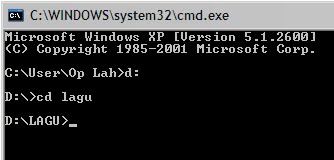
Buka command prompt, lalu pindah ke dir lokasi file tadi:


Kemudian kita cek dulu ukuran file tadi:


Lihat ukuran file mawar hanya 23 KB.

lalu pada command prompt, ketik copy /b mawar.jpg + Dinda_aku_sangat_mencintaimu.docx mawar.jpg Tekan enter,maka kan muncul seperti ini:


sekarang cek file nya yang gambar:


Semula 23 KB kemudian setelah ditambah menjadi 33 KB. Yup rahasia cinta saya dengan kekasih saya tidak diketahui oleh kurir cinta.

Lalu bagaimana asmarawati ups!!! kekasih saya membuka surat cinta saya? gampang, tinggal memakai zip, diekstrak seperti biasa, maka akan tampil tuh surat cinta, dan dia senyum-senyum tuh... hehehehe :-)

22 October 2011

Belajar HTML bagian 3

0 comments
Belajar html bagian 3
Materi yang akan dibahas pada sesi ini meliputi:

A. Merubah background dengan gambar
B. Mengatur perataan teks
C. Menyisipkan baris running text

Pada latihan kali ini, kita akan merubah baground dengan gambar,atau tepatnya menyisipkan warna background menjadi gambar.

Hasil yang akan kita dapatkan seperti ini:


Langkah yang dilakukan adalah membuat template html seperti yang pernah kita share pada belajar html bagian 2. Kemudian yang pasti adalah menyiapkan gambar yang sesuai dengan ukuran halaman web yang akan kita pasangi background gambar tersebut. Kalau kita masih menggunakan satuan persen (%) maka akan mengalami kesulitan untuk menentukan ukuran gambar yang sesungguhnya, mengingat pada aplikasi pengolah gambar (exp sotosop, e eh photoshop) tidak mengenal ukuran persen, jadi kita ubah menggunakan satuan pixel (px)

Misal penggunaan seperti ini:


Kita ubah menjadi seperti ini:


Dengan demikian kita dengan mudah untuk menentukan ukuran gambar yang akan dimuat biar sesuai.
Ok pada tutorial ini, kita akan membuat tampilan seperti diatas, selanjutnya silahkan download materi full nya.

Semoga menambah wawasan yang bermanfaat.

05 October 2011

Belajar HTML untuk pemula 1

2 comments
Rencananya materi tentang html ini akan berlanjut, sengaja saya buat per materi supaya mudah dipelajari. Bagi anda yang sama sekali tidak memahami bahasa pemrograman tetapi ingin bisa, sering-seringlah berkunjung ke blog ini, sebisa mungkin akan selalu saya update ilmu yang bermanfaat.

Untuk para master programer, posting ini bukan porsi anda, tatapi jika anda ikut membaca, maka berikanlah koreksi jika terjadi kesalahan, semoga ilmu yang kita sebarluaskan menjadi berkah dan bermanfaat untuk sesama.

Langsung saja untuk materi pertama, hal-hal yang harus anda persiapkan adalah:
1. Perangkat komputer tentu saja, kemudian aplikasi text editor. Contohnya Editplus, notepad++, dreamweaver dan lain-lain, yang paling sederhana kita bisa menggunakan note pad. Bawaan dari windows, buka melalui start – Program – accesories – note pad. Saya memakai notepad++ jadi text nya warna-warni saya suka he he he
2. Anda tidak perlu mahal-mahal beli buku, tapi kalau anda punya buku tentang html, maka itu sangat membantu.

OK materi 1.
Pengenalan html

HTML : Hyper Text Markup Language merupakan salah satu bahasa program yang digunakan untuk membuat desain web. Html bukanlah satu-satunya bahasa yang digunakan, tetapi html merupakan bahasa standar yang dikenali oleh semua browser, sehingga memungkinkan web dapat diakses dengan baik oleh semua pengguna internet. Selain itu, didalam html juga dapat disisipkan dengan bahasa yang lain, misalnya CSS, Javascript dan lain-lain.

Bentuk umum struktur pemrograman html adalah sebagai berikut:
<html>
<head>
<title> untuk menuliskan judul </title>
</head>
<body>
Isi program html, css, javascript dll
</body>
</html>
Kode yang dicetak tebal mutlak harus ada, yaitu tag buka html (<html>) dan tag penutup html (</html>). Aplikasi yang digunakan untuk membuat program html juga sangat banyak, yang paling sederhana bisa menggunakan notepad yang merupakan bawaan dari sistem operasi windows. Dapat juga menggunakan text editor yang lain, misalnya edit plus, notepad plus, dreamweaver dan lain-lain. Setiap program yang dibuat, kemudian disimpan dalam format ekstensi *.htm atau *.html sehingga hasilnya dapat dilihat pada browser.

Contoh 1 menampilkan teks:


Penulisan seperti diatas hanya untuk memudahkan membacanya saja, boleh ditulis :


Hasilnya pada browser akan sama, tetapi saya anjurkan anda menggunakan cara yang pertama, karena lebih enak dilihat, selain itu memudahkan dalam membaca susunan program. Jika terjadi kesalahan, maka dengan mudah kita menemukan kesalahan tersebut.

Setelah kita membuat program seperti diatas, kemudian simpan dengan ekstensi .html misalnya kita simpan dengan nama: latihan.html

Pada folder dimana anda menyimpan, klik ganda file tersebut, maka akan muncul pada broser sebagai berikut:


Mudah sekali bukan? Nah untuk selanjutnya, silahkan download full modulnya, kalau saya posting disini terlalu panjang banyak gambar.

30 July 2011

Meta tag otomatis (bagian lanjutan)

2 comments
Posting kali ini merupakan lanjutan dari posting sebelumnya cara pasang meta tag otomatis setiap postingan . Bagi yang belum baca, silahkan baca postingan sebelunya, karena tahapan kali ini merupakan kelajutan dari yang sebelumnya.

Memnuhi janji saya, karena doa anda sehingga saya masih hidup, maka kewajiban saya memenuhi janji saya kemarin :-) terima kasih...

Langkah nya sama seperti cara yang sebelumnya:
1. anda login dahulu ke akun blogger anda.
2. buka tab "Rancangan" kemudian pilih "edit html"
3. pada halaman edit html, silahkan cari kode dibawah ini:

<b:if cond='data:blog.pageType == "item"'>
<title><data:blog.pageName/> | <data:blog.title/></title>

4. kalau sudah ketemu, kemudian ganti (kode diatas anda hapus) dengan kode dibawah ini:

<b:if cond='data:blog.url == "http://ALAMATBLOG.blogspot.com/"'>
<title><data:blog.pageTitle/></title>
<meta name='DESCRIPTION' content='ISI DENGAN DESKRIPSI UNTUK BLOG ANDA'/>
<meta name='KEYWORDS' content='ISI DENGAN KATA KUNCI UNTUK BLOG'/> </b:if>
<b:if cond='data:blog.pageType == "item"'>
<title><data:blog.pageName/> - <data:blog.title/></title>
<meta expr:content='data:blog.pageName + ", " + data:blog.title + ", " + data:blog.pageName' name='Description'/>
<meta expr:content='data:blog.pageName + ", " + data:blog.title + ", " + data:blog.pageName' name='Keywords'/>
</b:if>

5. Jika sudah, selanjutnya klik save template.
6. Kalau mau di ping, silahkan, setelah itu anda tidak perlu ping lagi sebenarnya jika blog anda sudah masuk ke google.

Untuk bisa tampil di halaman pertama google, sebenarnya tidak mutlak dari optimasi script, tetapi juga pada kualitas blog anda, semakin banyak anda posting, maka semakin banyak entri blog anda di mesin pencari. Layaknya suatu undian, jika anda punya banyak nomor undian, maka kesempatan menang anda lebih banyak khan? Yah, kira-kira begitu urusan mesin pencari hampir serupa.

Dulu saya juga susah masuk mesin pencari, saya banyak konsultasi dengan dosen, diberi masukkan untuk mempelajari konsep SEO. Lihat arsip posting saya bulan pertama saya membuat blog ini (April 2010). Langsung saya bom posting, ya untuk bisa posting banyak ya semula kita kumpulkan dulu materi nya.

Rajin mengunjungi blog orang lain dan meninggalkan komentar, maka pemilik blog akan mengunjungi balik ke blog anda. Daftarkan ke iklan baris, adsense lokal, semata-mata bukan mencari uang dulu, tapi untuk menaikkan rangking blog. Silahkan dicoba.

Berikut screen shoot beberapa kata kunci yang mengarah ke blog saya per tanggal 30 juli 2011:

Judul blog saya yang dipake sebagai kata kunci


Lihat tanda panah merah diatas, lihat kata kunci yang digunakan, ada 143.000.000 posting yang sama dengan postingan saya, memang "cuma" no 3, tapi lihat posting no 1, diterbitkan 1 feb 2011, no 2 diterbitkan 20 maret 2011, dan posting saya????
ya, 11(sebelas) jam yang lalu. Baru 11 jam bisa no 3 dari sekian juta posting. hehe maaf terlalu ingin menunjukkan kepada anda bahwa script yang saya sampaikan diatas manjur.


No 1 jelas si pemiliknya bang yahoo!


Dan lain-lain lah, silahkan di cek sendiri, coba anda pelajari kecocokan kata kunci dengan judul posting saya. Tepat akurat. Jadi setelah anda "mengamalkan" teknik saya diatas, setiap anda melakukan posting, pilihlah judul yang tepat, sekiranya banyak yang mencari. Untuk menjadi yang pertama, saya yakin anda bisa. Untuk mencobanya silahkan copas dari blog saya juga boleh, free kok. Pilih judul dan isi yang sama persis juga boleh. nanti kemudian anda lihat di mesin pencari, dengan kata kunci seperti judul posting anda.

Semoga sukses.

29 July 2011

Action script untuk suara pada flash

7 comments
Memasukkan suara pada flash ada dua cara (yang saya tau sih...), yang pertama dengan memasukkan langsung pada layer/frame. Cara tersebut sangat mudah untuk kita lakukan. Sedangkan cara yang kedua yaitu dengan action script. Ok untuk mengetahui apa perbedaan dari kedua cara tersebut, berikut perbandingannya (sekali lagi yang saya tau)

1. Memasukkan langsung pada Frame
- Jika ada lebih dari satu suara pada nomor frame yang sama, tidak bisa diatur volume nya sendiri-sendiri.
- Jika ada lebih dari satu suara pada frame yang sama, tidak bisa stop atau play salah satu saja.
- Jika suara banyak, walaupun beda nomor frame, loadingnya akan lebih berat. Apalagi jika komputernya dengan spesifikasi rendah.
- Sangat kesulitan untuk stop/play suara karena harus tahu berapa panjang frame untuk suara tersebut.
- Dab masih banyak lagi kekurangannya. Tapi juga ada kelebihannya, misal lebih mudah, yah kalau cuma satu suara gak masalah.

2. Dengan Action Script
- Kelemahan pada no 1, disini kebalikannya
- kekurangan no 1, disini kemudahannya
- kejelekan no 1, disini yang lebih baik
- keberatan no 1, disini yang lebih ringan
- dan masih banyak kekurangan no 1, disini dan lain-lain kelebihannya.
(maaf kacau nih postingnya, maklum judul postingnya khan bukan ini he he he).

Ok, tidak usah banyak cing cong, kita langsung ke TKP (Tempat Kursus Plash: agak dipaksakan :-) )
Ohya, saya lagi baik hati nih (tumben) karena menjelang puasa, okelah saya posting kedua cara diatas.

Memasukkan langsung pada frame
langkah-langkahnya:
1. buka flash anda (yang ini wajib lah)
2. import suara, bisa dalam format mp3, wav, amr dan yang lain-lain. Caranya klik menu file - import - import to library seperti ini:


3. kemudian muncul jendela open, silahkan cari file suara yang anda miliki dimana, kemudian klik open. Ingat tidak semua file suara bisa diimport, jadi kalau muncul pesan cannot import, silahkan ulangi untuk memasukkan file suara yang lain. Contoh tampilan pesan eror nya seperti ini:


4. Jika anda berhasil memasukkan suara ke library, maka pada panel library akan muncul file suara yang anda import tadi:


Perhatikan tanda play yang saya beri kotak merah, silahkan di klik tanda itu pada flash anda, maka lagu/suara akan dimainkan. Ini untuk cek saja.

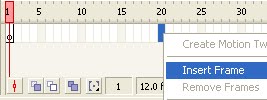
5. Langkah selajutnya, karena ini kita akan mencoba dengan cara langsung tanpa script, maka sebaiknya frame anda sibuat panjang, jangan cuma satu frame, biar kelihatan nanti. Seperti gambar di bawah ini, klik kanan frame 20 (misalnya) kemudian klik "insert frame".


6. Oke, kita punya frame aktif yang bisa dijalankan dari frame 1 sampai frame 20.
7. Sekarang perhatikan betul, "klik frame 1", kemudian klik file di library, tahan dan drag ke area kerja anda, lepaskan. Lihat gambar. Baca langi langkah no 7 ini.


Oke, jika langkah anda mengikuti no 7 diatas, maka lihat hasilnya seperti ini:


Ingat, panjang suara tidak hanya sepanjang 20 frame, jadi meskipun frame telah habis, suara yang belum habis tetap dimainkan. Mudah kan? Lalu pengaturan yang dapat kita lakukan bagaimana?

8. Karena ini cara konvensional, dan kebetulan hanya satu suara, maka mudah kita atur disini, misal kita akan mengatur volume suara, klik frame 1, kemudian klik properties.


9. Klik tombol "edit" maka akan muncul jendela edit. atur tanda kotak yang saya tandai dengan kotak merah, tarik kebawah untuk mengurangi volume.


10. Belum selesai, supaya jika kita mainkan suaranya tidak berulang, maka pada frame kita beri action "stop();". klik frame 1 (pada bulatan nya) kemudian munculkan panel action, beri "stop();"


Nah, sekarang bisa anda coba jalankan. tekan Ctrl+enter. Sukses? Yah, okelah gak usah joget-joget gitu.

Sip, sekarang kita kembali ke laptop, ammm maksud saya kembali ke tema posting. Ini cara yang kedua:

Dengan action script
Langklah awalnya sama seperti diatas untuk memasukkan suara ke flash, maksud saya cara import file nya sama. Seperti langkah 1 - 4. Gak perlu saya ketik ulang khan?
Oke, kita anggap kita membuka lembar baru. bukan halaman/dokumen yang tadi, ini beneran anda harus membuka dokumen baru dan lakukan langkah 1 sampai 4. Ayo cepet dikit lah.... Keburu ngantuk nih....

Udah belum? lama amat sih...
Oke, layer 1 frame 1 bersih ya...
5. kok tiba-tiba angka 5, iya yang 1-4 khan ngikut yang diatas. Nah setelah file masuk ke library, selanjutnya klik kanan nama file pada library, klik "linkage"


6. maka akan muncul jendela seperti dibawah ini, pada bagian identifier, ketik nama yang anda inginkan, misalnya saya kasih nama "lagu". Kemudian beri tanda centang pada "export for action script" dan "export in first frame". Kemudian klik Ok.


7. Lalu cara memasukkan nya, ingat yah, nama file nya untuk identifier sudah kita ganti menjadi "lagu". Klik frame 1, kemudian munculkan action, dan ketik perintah ini:

lagu_mc = this.createEmptyMovieClip("lagu_mc", this.getNextHighestDepth());
lagu= new Sound(lagu_mc);
lagu.attachSound("lagu");
lagu.setVolume(100);
lagu.start(0, 999);


ingat pada flash, case sensitive, jadi huruf besar dan kecil dibedakan artinya.
keterangan :
- lagu_mc : adalah untuk deklarasi file suara, misal "lagu" boleh anda ganti "suara" atau kata yang lain terserah anda. ini tidak ada kaitannya dengan identifier "lagu" tadi. Jadi disini kita merubah variabel new sound yang kita deklarasikan "lagu_mc" dengan "lagu". yaitu dengan perintah "lagu= new sound(lagu_mc);"
- attachSound : gunanya untuk memanggil lagu, nah yang ini berkaitan dengan identifier tadi, yaitu "lagu"
- set Volume kita kasih nilai 100, jadi volume nya maksimal, ini berarti 100%, anda bisa rubah menjadi 20 misalnya.
- start : ini untuk menentukan berapa kali lagu/suara akan dimainkan, kalau hanya ingin sekali main, kasih angka 1, pada contoh saya kasih angka 999 itu adalah nilai paksimal untuk perulangan, jadi lagu akan diulang 999x.

8. Ok jalankan sekarang. Hasilnya sama, tapi lebih rumit, iya khan?
Ok anda bisa bilang ini lebih rumit, tapi pada posting yang akan datang, akan saya sampaikan bahwa ini lebih mudah dari cara yang pertama untuk aplikasi yang kompleks, misal ada banyak suara yang kita kehendaki.

Selamat mencoba dulu untuk pemanasan. Kalau sudah memahami konsep, hubungi saya, nanti saya lanjutkan tutorialnya ke level berikutnya.

Eh udah jam 1, saya tidur dulu yah... bye....

15 June 2011

Media pembelajaran fisika1

0 comments

Materi pada posting kali ini adalah tentang pembuatan media pembelajaran Fisika. Materi yang saya ambil untuk kelas 7 SMP dengan pokok bahasan Gerak lurus. Dalam pembuatan media pembelajaran bebasis Flash ini menggunakan software :
- Macromedia flash 8 (untuk membuat media pembelajaran)
- Adobe Photoshop cs3 (untuk edit gambar butmap)
- dan tentu saja Mozilla untuk cari gambar-gambar yang saya butuhkan.

Materi diambil dari buku TEORI DAN APLIKASI FISIKA UNTUK SMP KELAS 1 Karya Budi Prasodjo dkk, Terbitan Yudhistira tahun 2005.

Saya tidak menerangkan bagaiman membuat media pembelajaran tersebut disini, karena sudah saya posting dua modul sebelumnya tentang pembuatan media pembelajaran lengkap dan full gambar. Silahkan download dari blog ini.

Media pembelajaran yang saya buat ini bisa anda download juga, dan saya mengharapkan masukan dari anda, bagaimana model media yang saya buat.

Silahkan berkomentar. Download dulu biar tahu seperti apa materi nya. Salam...

26 March 2011

Bahasa C (seri i/o bagian ke-2)

4 comments
Sehari saya posting tentang bahasa C ada pertanyaan “aneh” yang masuk di inbox saya:
“kok gak ada errornya sih? Sekali-sekali tampilin yang error biar tahu bagaimana memperbaikinya dunk”

Ok dah, sekalian ini sebagai posting kedua tentang bahasa C, kali ini masih membahas IO. Kalau posting pertama tentang input, kali ini khusus out put yang saya jelaskan. Ada juga yang protes, turbo c nya gak jalan, sekalian saya jawab disini:
1. Pastikan file masternya tidak corupt.
2. Copy folder Turbo C anda ke drive C, sembarang lah pokoknya di drive C, kalau anda letakkan di drive selain C gak bisa. Alasannya sederhana saja, file sistem berada di drive C.
3. Trus mana yang dijalankan? Lihat gambar ini:


Buka folder TC, kemudian cari TC.exe, klik ganda.

Maka akan terbuka window turbo C, untuk membuka halaman baru, caranya tekan F10 pada keyboard anda sehingga menu bar turbo C akan terbuka, pilih file-new dan tekan enter.


Ohya, juga karena ada permintaan script nya untuk ditulis diposting, bukan berupa gambar, supaya bisa dicopy paste, oke lah saya ketik pada halaman posting, bukan gambar untuk scriptnya. Untuk hasil tampilan tetap saya tampilkan dalam bentuk gambar, biar jelas saja maksud saya..

Teori:
Perintah untuk menampilkan data pada bahasa c ada 3 macam (yang saya tahu), yaitu fungsi printf(), puts(), dan putchar(). Perbedaan dari ketiganya adalah pada fungsi printf() dapat digunakan untuk menampilkan semua jenis data, numerik, maupun karakter atau string bisa ditampilkan. Fungsi puts() digunakan untuk menampilkan data string (string adalah kumpulan karakter) dan secara otomatis akan berpindah baris. Nah untuk putchar() digunakan untuk menampilkan karakter saja.

Ada sedikit tambahan, untuk mengatur tampilan, kasus pada bilangan pecahan:
Bentuk umum nya:
Printf(“%a.bf”,nilai);
% digunakan untuk menentukan format, sebenarnya digabung dengan %f =tipe apa? Masih ingat posting pertama? Ya, data bertipe float atau pecahan.
a = menyatakan panjangnya range data, berapa digit gitu maksudnya.
b = menentukan berapa angka dibelakang koma.

Hasilnya menampilkan isi variabel nilai sebanyak 4 digit dan 2 digit dibelakang tanda koma. Bingung? Langsung praktek aja kalau gitu, ini scriptnya (mohon koreksi kalau ada salah ketik, kalau saya tampilkan dalam bentuk gambar sebenarnya menghindari salah ketik):
#include "stdio.h"
#include "conio.h"
Float a;
Void main()
{
Puts(“masukkan sebuah bilangan pecahan:”); scanf(“%f”,&a);
Printf(“anda memasukkan bil:%4.2f”,a);
Getch();
}

Jalankan programnya dengan Ctrl+F9, berikut ini tidak sengaja saya salah ketik, pas saya jalankan eror yang muncul, sekalian sebagai latihan menangani kesalahan:

Tekan sembarang tombol, maka akan tampil pesan bagian mana yang salah, perhatikan gambar dibawah ini, mana yang salah? Ya, gecth(); harusnya yang benar getch(); untuk mengedit, tekan Alt+F9, kemudian tekan enter.

Setelah dilakukan perbaikan, sekarang jalankan lagi, dan hasilnya seperti berikut ini:

Perhatikan pada bagian yang saya tandai kotak merah. Fungsi puts() maka langsung pindah baris, pengisian nilai dibawahnya.
Kemudian yang saya tuliskan dibelakang koma ada 4 digit, dan yang ditampilkan hanya 2 digit. Lihat kembali fungsi printf(“bla bla bla:%4.2f”,a); pada gambar dibawah ini:

Pada latihan diatas, semua yang kita pelajari hanya ditampilkan di layar monitor, bisakah di cetak dengan printer? Bisa! Menggunakan fungsi fprintf() : digunakan untuk mencetak semua tipe data ke printer, fputs() : untuk mencetak data string ke printer, fputc() : untuk mencetak data karakter ke printer.

Contoh scriptnya:
#include<stdio.h>
#include<conio.h>

Void main()
{
Fprintf(stdprn, “ini akan dicetak di printer”);
Fputs(stdprn,”ini juga tercetak”);
}

Mudah kan belajar bahasa C? kunci utama supaya bisa mahir, lakukan percobaan setiap hari. Semakin banyak error yang anda temukan, semakin anda faham penanganannya. Jika terdapat kebuntuan, he he he istilahnya ngawur nih... bisa searching google, atau hubungi saya, insyaAllah kita bisa diskusi lebih lanjut.
(asmarawati, trims ucapan malamnya, maaf aku tidak mengindahkanmu (dia ngucapin met tidur, padahal aku mau lembur, he he he))

24 March 2011

Belajar Bahasa C untuk pemula

17 comments
Sedikit pengantar, karena ini seri yang pertama tentang bahasa C. Bahasa C merupakan bahasa pemrograman tingkat tinggi, karena bahasa yang digunakan merupakan bahasa sehari-hari(dalam bahasa inggris, entah kapan pakai bahasa indonesia ). Bahasa C merupakan penyempurnaan dari bahasa B, entah kenapa diberi nama C, saya tidak paham. Yang jelas dulu pertama kali berupa bahasa BCPL, kemudian bahasa B, (lihat BCPL) kareba setelah B adalah C, maka bahasa ini diberi nama bahasa C. (ada sumber buku yang menyebutkan begitu). Kemudian pengembangannya lagi diberinama bahasa C++ dan C#. Untuk membuat program dengan bahasa C, anda dapat menggunakan Borland C, Turbo C dan lain-lain. Saya pakai turbo C, karena gak usah install ....

Perbedaan bahasa C, C++, C# gak terlalu jauh beda (seperti anda, dengan adik anda, dengan kakak anda tidak jauh beda khan? He he). Secara umum versi baru lebih lengkap dari versi lama, jadi pustaka C++ lebih lengkap lagi jika dibanding pustaka C. Perbedaab lain misalnya pada berkas header C menggunakan stdio.h, tapi di C++ menggunakan iostream.h dan lain-lain lah... saya tidak membahas disini...

Ok langsung saja pada pelajaran pertama (kayak kuliah aja), maksud saya pada materi pertama yaitu:

Seri: input dan output
Memasukkan data
Memasukkan data dalam bahasa C dapat dilakukan dengan beberapa perintah script, dan dilengkapi dengan kode penentu format. Kode penentu format ini gunanya untuk mengenali jenis data yang dimasukkan (tentang jenis data tidak perlu saya bahas khan?). beberapa kode tersebut adalah sebagai berikut:
%c : membaca sebuah karakter
%s : membaca sebuah string
%i,%d : membaca bilangan integer (bilangan bulat)
%f,%c : membaca bilangan pecahan
%0 : membaca bilangan oktal
%x : membaca bilangan heksadesimal
%u : membaca bilangan tak bertanda (positif negatif dianggap sama)

Ok penggunaannya nanti anda akan faham kalau udah praktek. Kembali ke pembahasan, beberapa perintah memasukkan data adalah:
Scanf()
Fungsi scanf() digunakan untuk menginput data numerik, karakter dan string secara terformat.
Contoh penggunaan:

Stelah itu, untuk menguji apakah program yang kita buat sudah benar, tekan tombol Alt+F9. Jika sudah benar, maka akan tampil:

Jika sudah benar, maka menjalankan programnya dengan menekan Ctrl+F9. Hasilnya:

Fungsi yang kedua yaitu fungsi gets()
Fungsi ini hanya dapat digunakan untuk memasukkan data bertipe char (karakter), dan tidak bisa digunakan untuk data numerik. Anda bisa saja memasukkan angka, tetapi jika dilakukan operasi matematika tidak akan sesuai. Ingat angka pada data char dan angka pada data numerik beda lho ya.

Contoh penggunaan pada program:

Setelah dijalankan hasilnya:

Fungsi ketia getchar()
Digunakan untuk membaca data karakter, harus diakhiri dengan penekanan tombol enter di keyboard anda. Karakter yang dimasukkan terlihat dilayar. Pergantian baris secara otomatis. Contoh penggunaan pada program:

Setelah dijalankan hasilnya:

Fungsi yang berikutnya getch() dan getche()
Kedua fungsi ini digunakan untuk membaca data karakter. Karakter yang dimasukkan tidak perlu dengan penekanan tombol enter. Tidak memberikan perpindahan baris secara otomatis. Fungsi getch() tidak akan ditampilkan pada layar, contoh pada pemasukkan password, sedangkan untuk gethce() akan ditampilkan... duh gimana tuh? Langsung praktek aja dah...

Perhatikan hasilnya berikut ini:

Untuk mendapatkan hasil tampilan yang bagus, kita coba edit seperti ini:

Maka hasilnya menjadi lebih rapi seperti ini:

Perubahan yang kita lakukan diatas semata-mata untuk memperjelas hasil tampilan dan memudahkan saya untuk memahamkan kepada anda.

Ok demikian sudah untuk seri pertama ini, apa yang kita dapat tadi?
Fungsi io, tetapi baru untuk masukan saja. Sedikit-sedikit biat bisa difahami.

Catatan: untuk deklarasi variabel, bisa diletakkan diatas void main(), juga bisa dibawahnya, juga bisa setelah tanda {. Tetapi untuk turbo c, lebih afdol anda letakkan diatas main.

Saran, ktirik, cacian, pertanyaan kirim via email. Uang via rekening. Sms via HP. Kado via pos.

14 July 2010

Cara menampilkan file yang disembunyikan oleh virus

0 comments
Cara menampilkan file yang disembunyikan oleh virus ini sebenarnya sangat sederhana. Kasus pada flash disk saya sendiri, semula terserang virus Shortcut yang merebak di kampus, langkah yang saya ambil adalah dengan scanning virus, yang saya gunakan smadav, ansav juga nod. Tetapi setelah scan, virus muncul lagi... akhirnya pada posting saya tentang membersihkan virus short cut dengan cara itula saya membumihanguskan virus short cut. dan terbukti manjur. Tetapi

ternyata menyisakan tangis berkepanjangan, eh salah... menyisakan permasalahan baru. Isi flash yang berupa folder, tidak mau tampil disemua komputer, padahal volume flashdisk saya penuh. Sempat kaget apa file saya terhapus oleh antivirus??? saya coba pasang pada sistem operasi yang berbeda, semula pada win xp sp2, terus win xp sp3 gak ndetek juga, saya coba ke 7,juga ndak muncul, terus saya coba ke Ubuntu, ternyata masih ada data-data saya.

nah akhirnya dengan cara ini saya memunculkannya lagi:
1. Buka Start >> Run lalu ketik CMD. Maka sebuah comment prompt (atau DOS) akan muncul.
2. Pada keadaan awal, comment prompt akan menuju lokasi C:\Document and Settings\[nama user komputer kamu]>
3. Arahkan lokasi comment prompt ke drive/folder yang file-file nya terhidden karena virus.
4. Misalnya korban virus kali ini adalah drive E, maka kamu tinggal ketik E: lalu tekan enter.

5. Pada comment prompt, ketik attrib -s -h *.* /s /d
6. Untuk beberapa saat, comment prompt kamu tidak akan bereaksi. Artinya, komputermu sedang mengembalikan file/folder yang terhidden karena virus.
7. Bila comment prompt sudah menunjukkan lokasi E:\> kembali, artinya file-file kamu yang terhidden akan kembali terlihat.
8. Sekarang coba cek di windows explorer.

08 June 2010

Cara koneksi ke phpmyadmin

0 comments
MySQL merupakan salah satu DBMS open source yang paling populer pada saat ini. Meskipun dahulu MySQL pernah dikritisi karena tidak memiliki beberapa fitur yang ada dalam DBMS pada umumnya, namun saat ini MySQL sudah banyak dikembangkan.

Koneksi PHP ke MySQL

Sebelum kita melakukan koneksi ke MySQL ada beberapa parameter yang harus kita ketahui terlebih dahulu. Untuk melakukan koneksi, dibutuhkan:

- Server name, merupakan nama server atau no. IP server dimana MySQL tersebut diinstall
- Username, merupakan nama user yang diberikan wewenang untuk mengakses database dalam MySQL
- Password, merupakan password yang dimiliki username dalam rangka autentifikasi.
- Database name, merupakan nama database dalam MySQL yang ingin kita akses.
Untuk memperoleh informasi parameter di atas, dapat menghubungi server administrator. Sedangkan perintah PHP untuk melakukan koneksi ke MySQL adalah
<?php
mysql_connect(“nama server”, “username”, “password”) or die(mysql_error());
echo “Koneksi ke MySQL Sukses”;
?>


Perintah di atas akan menampilkan Koneksi ke MySQL sukses apabila koneksi telah berhasil, sedangkan apabila gagal akan menampilkan pesan kesalahan.

Memilih Database

Setelah koneksi berhasil, selanjutnya kita dapat memilih database yang kita inginkan. Pada contoh ini, nama database = test. Adapun perintahnya menggunakan mysql_select_db().

Contoh:

<?php
mysql_connect(“localhost”, “admin”, “1admin”) or die(mysql_error());
echo “Konek ke MySQL”;
mysql_select_db(“test”) or die(mysql_error());
echo “Terhubung ke Database”;
?>

Contoh di atas menggambarkan bagaimana cara melakukan koneksi ke MySQL dengan nama
servernya localhost, username : admin, dan password: 1admin. Selanjutnya memilih database test.

Memberikan Query ke MySQL

Setelah kita memilih database dimana kita akan bekerja, selanjutnya kita dapat memberikan perintah query seperti SELECT, DELETE, CREATE, UPDATE. Berikut ini contoh script PHP untuk membuat tabel example dalam database test.

<?php
mysql_connect(“localhost”, “admin”, “1admin”) or die(mysql_error());
mysql_select_db(“test”) or die(mysql_error());

mysql_query(“CREATE TABLE example(
id INT NOT NULL AUTO_INCREMENT, nama VARCHAR(30),
umur INT)
PRIMARY KEY(id)”)
or die(mysql_error());

echo “Tabel sudah dibuat”;

?>

Pada contoh di atas, dapat dilihat bahwa perintah PHP untuk menuliskan query ke MySQL
adalah
mysql_query(“query”);

Sedangkan berikut ini contoh script untuk menyisipkan 2 buah record/data ke tabel example.

<?php
mysql_connect(“localhost”, “admin”, “1admin”) or die(mysql_error());
mysql_select_db(“test”) or die(mysql_error());

mysql_query(“INSERT INTO example(nama, umur) VALUES(‘budiman’, 20)”);

mysql_query(“INSERT INTO example(nama, umur) VALUES(‘surti’, 30)”);

echo “Data sudah dimasukkan”;

?>

Mengambil Data dari MySQL

Mengambil data di sini terkait dengan penggunaan query SELECT. Berikut ini contoh untuk menampilkan record pertama dari tabel example.

<?php
mysql_connect(“localhost”, “admin”, “1admin”) or die(mysql_error());
mysql_select_db(“test”) or die(mysql_error());

$result = mysql_query(“SELECT * FROM contoh”)
or die(mysql_error());

// menyimpan record ke dalam variabel $data
$record = mysql_fetch_array( $result );

// menampilkan data dari $record untuk setiap field echo “Namanya: “.$record['nama']. “<br>”;
echo “Umurnya: “.$record['umur'];

?>

Output script di atas adalah:

Namanya: rahmadi
Umurnya: 20

Perintah di atas hanya akan menampilkan record pertama dari tabel contoh. Lantas, bagaimana caranya untuk menampilkan record yang lebih dari satu?

Untuk menampilkan record yang lebih dari satu, kita gunakan looping. Perhatikan contoh berikut ini.

<?php
mysql_connect(“localhost”, “admin”, “1admin”) or die(mysql_error());
mysql_select_db(“test”) or die(mysql_error());

$hasil = mysql_query(“SELECT * FROM contoh”)
or die(mysql_error());

while ($record = mysql_fetch_array($hasil))
{
echo “Namanya: “.$record['nama']. “<br>”;
echo “Umurnya: “.$record['umur']. “<br><br>”;
}

?>

Looping while di atas akan terus berjalan selama record masih ada untuk dibaca. Hasil dari script
di atas adalah

Namanya: rahmadi
Umurnya: 23

Namanya: mike
Umurnya: 20

Kira-kira begitu script nya....
catatan :
script diatas keteme bugitu saja ketika lg ngerjain tugas E-comerce nya P.Bachtiar S.T.

20 May 2010

cara membuat teks berjalan pada blog (2)

7 comments
Tips kali ini merupakan kelanjutan dari posting yang lalu tentang membuat teks berjalan pada blog. nah pada kali ini sedikit kita tambahkan supaya kalau teks tersebut disorot dengan maouse, maka akan berhenti. aplikasi ini biasanya digunakan untuk running text dan memiliki link ke halaman lain.

contohnya seperti ini:
Teks berjalan berhenti jika mouse over, dan jalan lagi...

contoh kedua yang berbeda:
teks bolak-balik dan berhenti saat mouse over


caranya seperti ini:
untuk contoh yang pertama, kode HTML ayang digunakan adalah sebagai berikut:
<marquee onmouseover="this.stop()" onmouseout="this.start()">Teks berjalan berhenti jika mouse over, dan jalan lagi...</marquee>

untuk contoh yang kedua, hanya berbeda property behavior nya, kode nya seperti ini :
<marquee behavior="alternate" onmouseover="this.stop()" onmouseout="this.start()">teks bolak-balik dan berhenti saat mouse over</marquee>

pernah juga khan lihat yang scrol keatas gitu? atau ke bawah? nah langsung saja kode nya seperti ini :
<marquee direction="up" onmouseover="this.stop()" width="100%" scrollamount="2" onmouseout="this.start()" height="100">teks nya disini</marquee>

gitu yah,,, semoga bermanfaat...

18 April 2010

Cara membuat tulisan berjalan pada situs/ blog

0 comments
Pernahkan melihat teks berjalan? ya gak kayak jalannya kamu sih... he he he caranya gampang banget. dalam istilah HTML disebut dengan "marquee" contoh :
ini contoh teks berjalan yang saya maksud

perintahnya cuma begini:

<marquee behavior="alternate"><font color="red"> ini contoh teks berjalan yang saya maksud</font></marquee>

keterangan:
marquee= perintah untuk teks berjalan
behavior= untuk menentukan gerakanya, pada contoh "alternate" yaitu bolak-balik kayak setrikaan he he he yang lain ada "scroll" kemudian dirrection nya ada left (kekiri), right (kekanan) dll.
font color="red" adalah memberi warna teks merah.
gampang khan? lha iya gampang dari tadi aku juga bilang gampang khan?? kenapa sih? ya emang gammpang!!!! he he he he