Galeri Foto

Showing posts with label Portofolio. Show all posts

09 December 2011

Desain logo Chrome

2 comments
Nih lagi pengen iseng aja gak da kerjaan, padahal capek banget habis ngajar....
Yah...inilah hiburan buat saya, bikin tiruan logo chrome, tapi gak sempurna tuh, gak tahu tumben corel nya lelet banget.


Tiruan mode amatirnya dibawah ini, lanjutin dunk yang mau... nanti kirim ke email saya trus tak upload dengan lisensi kamu


Yang mau file nya ambil aja di menu "free tutorial"

27 November 2011

Belajar pen tool mudah

4 comments
Mas Adi Kusuma, nih buat jenengan, kalau bisa dipraktekkan silahkan copay ke blog jenengan, supaya tersebarluaskan kepada yang belum bisa.

Kali ini khusus belajar pen tool,ok langsung aja buka potoshop, ambil gambar, nih objeknya adik saya aja lah:


1. Tips nya supaya mudah dalam men-trace gambar dengan pen tool, maka perbesar tampilan gambar sampai maksimal tidak pecah.
2. klik pertama kali sebaiknya pada sudut, atau bentuk potongan kurva contoh benar:


contoh yang kurang tepat seperti ini:


3. Sebenarnya gak terlalu masalah pada pemilihan titik, cuma untuk mempermudah, apalagi bagi pemula lebih mudah dengan contoh benar diatas.
4. Perhatikan gambar dibawah ini, klik pertama pada sudut, kemudian klik ke dua juga pada sudut yang lain, nah jika mouse saya tarik kearah panah, maka hasilnya seperti itu. Garis tidak pas sesuai dengan gambar, ini berarti tidak bisa langsung ke titik 2, tapi kita klik yang ke dua diantara dua titik pada gambar dibawah ini:


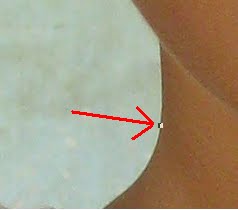
5. Misal seperti ini dibawah ini, panah merah menunjukkan lokasi titik, panah hijau menunjukkan arah gesernya mouse.


6. Untuk melanjutkan, tekan ALT dan klik pada titik kedua, sehingga menjadi begini:


7. lanjutkan pada titik ke tiga:


8. ingat pada setiap hasil akhir, pada titik terakhir, tekan ALT dan klik titik terakhir, jadi disini kita tekan ALT dan klik titik ke tiga.


9. Coba lanjutkan :


dan seterusnya....


Yah....begitu aja he he he

Cara menggunakan pen tool

7 comments
Tutorial berikut tentang cara menggunakan pen tool ini berdasarkan komentar pembaca artikel terdahulu tentang cara mengganti background foto.

langkah-langkah setelah anda buka photoshop:
1. buka foto baru, dengan cara file-open, kemudian buat layer copyan nya supaya bisa diedit.
2. foto awal yang akan kita edit seperti ini:


3. klik pen tool ini:


4. setelah itu tentukan titik awal kita akan membuat path, misal klik pada lokasi seperti ini:


5. langkah selanjutnya, klik ditempat lain, tahan dulu, sehingga seperti ini:


6. Setelah itu, ingat pada tahap ke lima diatas mouse masih ditekan, dan geser mouse kearah seperti tanda panah berikut:


7. Lihat, gambar terblok warna hitam (sesuai warna foreground default), untuk membuat transparan, klik ikon diatas layar seperti ini:


8. lihat akan menjadi seperti ini:


9. sekarang tekan tombol Alt dari keyboard, kemudian klik pada titik kedua tadi seperti ini:


10. Lanjutkan sampai selesai, misalkan objek yang akan kita ambil seperti ini:


11. lihat pada layer, ada deretan tab "PATH" klik tab "PATH" tersebut sehingga tampilan seperti ini:


12. klik kanan, kemudian pilih "make selection" pada rendering radius pilih nol, kemudian klik ok.
13. kembali klik layer, dan pilih layer yang ada fotonya (punya saya "background copy" namanya), kemudian tekan tombol SHIFT+CTRL+I (ini untuk membalik area seleksi), lalu tekan delete keyboard anda. kemudian tekan CTRL+D
14. lihat hasilnya ini:


15. nah untuk memberikan kesan lembut pada potongan tepi objek, bisa menggunakan blur tool dengan intensitas 50% anda sapukan pada tepi gambar, lalu untuk background bisa anda atur sendiri, semoga posting ini jelas.

Semoga bermanfaat....

29 October 2011

Cara membuat dan memasang banner animasi flash pada blog

0 comments

Lihat sidebar sebelah kanan dari blog ini, sekarang...
Ok sudah? disana terdapat banner iklan (itu memang iklan he he he) yang animatif, kita akan membuat seperti itu.

Pertama kali, kita atur dulu ukuran banner yang akan kita buat. Caranya klik properties, tentukan ukuran misalnya 188 x 200 pixel


Setelah itu akan kembali ke halaman flash, dan ukuran halaman menjadi seperti yang telah kita atur.

Mulai membuat desain dengan rectangle tool, kita buat kotak tanpa garis tepi, misalnya seperti ini:


Untuk merubah warna, sekarang klik selection tool,atau tekan huruf V dari keyboard anda. Klik gambar kotang yang tadi kita buat, punya saya berwarna pink. Kemudian klik panel color di sebelah kanan.


Pilih seperti gambar diatas, yaitu untuk mengatur fill dengan warna gradasi linier. Kemudian setelah itu maka panel color tadi akan berubah seperti ini:


Lihat gambar, untuk merubah warna, silahkan klik ganda pada tanda yang saya beri anak panah, kemudian akan muncul jendela baru dan pilih warna sesuai selera anda.Anda juga dapat memberikan slider tambahan, caranya klik satu kali pada area slider, sedangkan untuk merubah warna dengan klik ganda. Misalkan hasilnya seperti ini:


Tambahkan layer baru dan buat teksnya, misalkan seperti punya saya "cara apapun" kemudian gunakan selection tool, klik teks tersebut, anda dapat mengganti warna, ukuran, jenis hurufnya melalui properties. Setelah itu, tekan F8, pada jendela yang muncul pilih movie clip dan klik OK.


setelah itu klik ganda teks yang telah kita ubah menjadi movie clip tadi, pada jendela symbol klik insert layer, pada layer baru yang muncul, buatlah kotak misalkan seperti ini:


pada layer 1 (yang memuat teks) klik kanan pada frame 25 misalnya, kemudian pilih insert frame.

Sekarang klik pada frame1 layer 2 (yang memuat kotak) klik kanan pilih create motion tween. kemudian klik pada key frame sepereti gambar atau sesuai keinginan andan, klik kanan dan pilih insert key frame. pada key frame baru itu pindah-pidahkan kotaknya.

langkah selanjutnya klik insert layer, dan copy lah teks yang ada dan paste in place pada layer yang baru tadi. Sehingga akan terjadi penumpukan teks. Ok sekarang klik layer 3, yang terakhir paling atas, klik kanan pilih mask. jalankan dulu animasinya untuk mencoba, tekan Ctrl+enter
Tralala.... jadi deh...

Oke kembali ke halaman awal, klik scene 1


kemudian tambahkan satu layer lagi untuk membuat teks yang kecil-kecil dibawahnya. buat menjadi movie clip dan kasih animasi tween ajah, selesai.... jadi deh....

==============================================
ok selanjutnya kita latihan bagaiman caranya untuk upload file tadi ke blog. Anda harus memiliki akun website, misalnya seperti saya ndaftar gratis di sites.google.com lihat posting terdahulu tentang membuat direct link, sehingga tidak perlu saya jelaskan disini bagaimana anda mendaftar ke sites.google.com

Setalah anda memiliki akun, silahkan upload file anda kesana, selesai upload, ambil link nya saja, jika anada menggunakan firefox, jangan link download yang anda copy, tetapi link "view" klik kanan dan pilih copy link location.

Kemudian login akun blog anda, masuk ke tab rancangan, klik insert gadget, pilih html/javascript, paste link yang tadi di copy.

Simpan.

Selesai.

Lihat blog anda.

Cihuiiii...
Semoga bermanfaat...

16 October 2011

Cantik

0 comments
Hanya portofolio....


yang ingin mendapatkan file cdr nya disini

15 October 2011

Ninja Girl

1 comments
Hanya portofolio....

01 October 2011

Hapenya orang TI

0 comments


Portofolio lagi, kalau hape nya orang TI kayak gitu pa ya? Aplikasinya ya seputar komputer gitu, bisa buat desain grafis, bikin animasi, bikin program dkk xixixixixi
modif CorelDRAW aja, yang ingin file sourcenya, lain kali saya upload dewh... Koneksi lagi lambat nih,....

Search box cakep

0 comments


Desain portofolio aja nih, inspirasi buat kalian membuat desain yang lebih ciamik.

23 September 2011

Mendesain box software dengan corelDraw

0 comments


Saya yakin anda tahu yang saya maksud, box software adalah dus pembungkus CD master program jika anda membeli, lain kalau copy sana paste sini he he he

Ok dah, langsung saja buka CorelDraw nya, saya pake X4.
1. Pertama buat kotak dengan rectangle tool, ukuran terserah sampeyan ya dikira-kira sendiri. Kemudian buat satu kotak lagi dan himpitkan sehingga tampak seperti ini:


2. Warna garis tidak perlu anda ubah, dalam gambar tersebut saya bedakan dengan tujuan memperjelas bahwa itu terdiri dari dua kotak. Langkah selanjutnya klik pick tool, kemudian seleksi kedua kotak, setelah itu klik kanan pada bidang terseleksi dan pilih Convert to Curves.
3. Langkah berikutnya, gunakan shape tool, tarik sudut-sudut kotak sehingga bentuknya menjadi seperti ini:


4. Ok sip, selanjutnya kita buat sebuah tambahan desain untuk mempercantik tampilan box. Gunakan Bezier tool untuk membuat obyek seperti ini:


5. Perhatikan yang kita tambahkan yang bergaris hitam. Klik obyek tersebut, kemudian gunakan shape tool untuk menyeleksi obyek baru tersebut. Kemudian klik kanan,pilih to curve. Setelah itu modif pada garisnya menjadi bentuk seperti dibawah ini, hanya ditarik-tarik saja, ndak perlu persis seperti ini, sesuai imajinasi anda saja. (catatan: untuk membuat suatu desain yang bagus, fikiran harus fresh, kalau lagi banyak masalah yang difikirkan lebih baik, berhenti dulu, sia-sia nanti hasilnya gak karuan).


6. Kemudian beri warna pada desain tadi, copy-paste dan ubah ukuran salah satu lalu beri warna lain, missal seperti ini, bisa dimodif lagi.


7. Ok sekarang klik yang warna merah (punya saya), kemudian klik fill tool pilih fountain. Muncul jendela seperti ini, dan atur seperti gambar:


8. Pertama anda pilih type nya linear, kemudian pada color blend pilih custom. Nah untu menambahkan point-point slider warna, anda klik dua kali pada slider tersebut, slider yang aktif adalah yang berwarna hitam. Perhatikan pada gambar diatas, slider yang berwarna hitam adalah pada ujung kiri yang berbentuk kotak. Betul? Nah jika anda ganti warnanya maka yang akan berganti bagian tersebut.
9. Jika warna yang anda kehendaki tidak ada pada panel yang disediakan, maka klik other nanti ada pilihan warna buanyaaaaaaaaaaaaaaaaaaaaaaakkkkk sekali, klik Ok jika sudah. Lihat hasilnya, sudah menyerupai box?


10. Lakukan langkah yang sama untuk mengatur warna yang orange.


11. Sekarang kita atur warna kotak yang besar dan kecil, sehingga menjadi seperti ini nantinya, anda juga bisa mengatur sendiri transparansinya jika ingin diubah untuk menampilkan kesan halus.


12. Selanjutnya tambahkan teks, misal nama softwarenya apa, silahkan saja.


Hasilnya seperti itu, mau download file cdr nya, silahkan di bagian free tutorial di blog ini.
Semoga bermanfaat.

18 September 2011

Mengatur suara dengan slider pada flash 8

1 comments
Masih tentang Flash 8, Sebagai bahan latihan supaya terstruktur, saya posting lagi tentang flash.

Mengatur suara pada flash lebih mudah jika cara memasukkan suara yang kita pilih dengan action script. Sebagai catatan,kita bisa saja memasukkan suara langsung ke frame, mudah kita lakukan, tetapi pengontrolan terhadap suara pada cara tersebut relatif lebih rumit.

Hal yang akan kita lakukan dalam tutorial ini adalah mengatur volume suara menggunakan visualisasi slider.

Ok, langsung buka flash nya,kemudian:
1. buat sebuah garis mendatar dengan line tool, tekan f8 pilih movie clip, dan pastikan registration berada di tengah sebelah kiri, lihat gambar ini:


2. langkah kedua, buat new layer, pada layer dua ini buat lingkaran kecil sebagai tombol slider nantinya, tekan f8 pilih movie clip, dan pada registration pilih yang tengah.


3. ok, sekarang anda klik garis,kemudian pada properties, pada instance name ketik garis
4. sekarang klik lingkaran kecil, pada properties beri nama lingkaran
5. Langkah yang berikutnya, atur posisi kedua obyek movieclpi seperti ini:


6. kemudian kita import file suara/musik ke library, klik file-iomport-import to library kemudian pilih filenya dan klik open.

7. Ok, istirahat sejenak.....setelah ini kita kerja keras memahami script.
==============================================================================
##############################################################################
&&&&&&&&&&&&&&&&&&&&&&&&&&&&&&&&&&&&&&&&&&&&&&&&&&&&&&&&&&&&&&&&&&&&&&&&&&&&&&
++++++++++++++++++++++++++++++++++++++++++++++++++++++++++++++++++++++++++++++
==============================================================================

8. Pada library, klik kanan file musik/suara yang kita import tadi,pilih linkage. centang export for action script dan export in first frame, pada identifier ketik musik, klik OK


9. pada frame 1, mau layer 1 atau layer 2 bebas, klik disana dan tekan f9, pada jendela action frame yang muncul ketik kode berikut:


Sedikit penjelasan:
baris pertama, kita membuat variabel "lagu" sebagai new sound, bebas mau dikasih nama variabel apa saja terserah.

pada baris ke dua, perintah attachSound digunakan untuk memanggil suara, jadi dengan script tersebut berfungsi memainkan "suara yang mana?" yaitu "musik" yang tadi kita tulis pada identifier.

pada baris ketiga, adalah perintah untuk memainkan lagu, nilai 999 adalah nilai perulangan, jadi lagu itu akan dimainkan sebanyak 999 kali, ini nilai terbanyak untuk perulangan dalam flash.

Ok,sejauh ini jika kita jalankan animasi, tekan ctrl+enter maka lagu akan dimainkan. Gampang khan? tapi belum bisa kita atur volume nya. Silahkan coba jalankan animasi.

10. pada lanjutan kode yang berikut, kita gunakan untuk mengatur volume dengan slider yang kita punya. ketik scriptnya yah...nih saya tampilkan gini aja biar bisa di copy-paste.

lingkaran.onPress = function() { //jika lingkaran ditekan
kanan = _root.garis._x+180; //batas drag, 180 adalah panjang garis
kiri = _root.garis._x; //batas drag
atas = _root.garis._y; //batas drag
bawah = _root.garis._y; //batas drag
startDrag(this, true, kiri, atas, kanan, bawah); //mulai drag
};
lingkaran.onMouseMove = function() { //jika mouse digerakkan
myPoint = new Object(); //membuat obyek baru "mypoint" atau mengambil nilai posisi
myPoint.x = this._x;
myPoint.y = this._y;
_root.garis.globalToLocal(myPoint);
_root.lagu.setVolume(myPoint.x); //mengatur volume sesuai posisi lingkaran
};
lingkaran.onRelease = lingkaran.onReleaseOutside=function () { //jika klik dilepas
stopDrag(); //berhenti drag
};


ndak perlu saya jelaskan yah, udah ada tuh dibelakang script saya beri penjelasan.

11. Jalankan animasinya, lihat hasilnya, mainkan slidernya, apa jadinya?
Selamat kalau anda sukses. kalau belum, coba unduh disini.

Semoga bermanfaat, komentar dunk...