Galeri Foto

Showing posts with label Grafis dan web. Show all posts

22 December 2011

Cara edit dan duplikasi foto menjadi 4x6, 3x4, 2x3 dll : photoshop

4 comments
Gak tahu nih judul yang tepat apa, yang jelas dalam posting kali ini saya ingin berbagi bagaimaha cara membuat file foto dengan ukuran tertentu, misal 4x6, 3x4 kemudian akan di cetak pada kertas A4, maka ini langkahnya:

1. Yang pertama adalah anda buka photoshop nya
2. buka file foto yang akan diedit dari menu File--Open
3. Misal foto yang akan kita edit seperti ini,
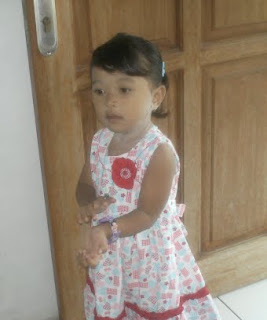

dan ini akan saya ganti dulu backgroundnya, buat anda yang ingin tahu bagaimana caranya silahkan baca artikel yang lalu disini

4. Misalnya saja menjadi seperti ini:
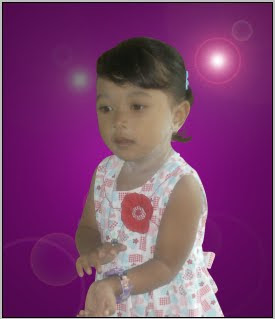

5. langkah selanjutnya mengubah ukuran menjadi 4x6, bisa saja anda membuat ukuran yang lain, ini hanya contoh saja, caranya buka dokumen baru File--new, pada kotak dialog yang muncul, atur dulu:
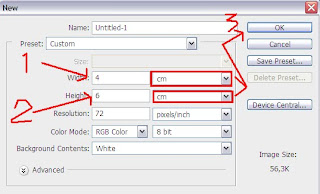

6. jika sudah, ingat jendela baru yang kita buka tadi ukuran 4x6 cm, sekarang kita lihat ukuran fotonya tadi, dari menu image--image size:
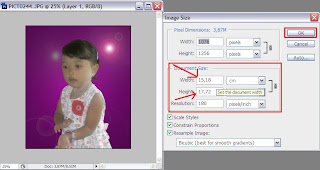

7. ubah ukuran yang saya beri tanda kotak merah menjadi height=6, satuannya cm. width nya otomatis mengikuti.
8. lihat gambar dibawah ini, drag foto ke halaman sebelahnya, lihat tanda panah:
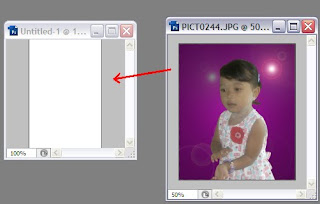

9. ok, pada lembar tujuan (yang sebelah kiri), klik crop tool, kemudian crop sesuai ukuran canvas seperti ini:
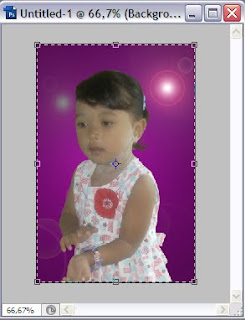

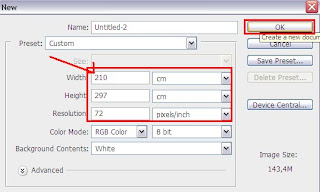
10. nah langkah selanjutnya, menyiapkan lembar baru dengan ukuran sesuai ukuran kertas yang anda miliki, misal A4, file--new seperti ini:

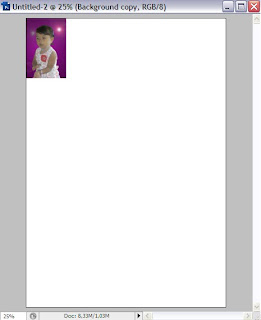
11. masukkan foto yang sudah kita crop tadi ke lembar ini, seperti langkah 8, hasilnya:

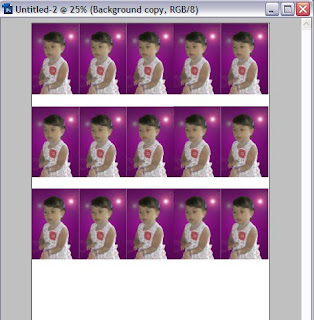
12. kemudian kita copy kesebelahya, carnya tekan tombol alt pada keyboard,kemudian klikfotonya dan drag ke sebelahnya seperti ini:

Yah.... demikian selesailah sudah posting yang yang gak bergizi banget, tapi mudah-mudahan ada manfaatnya.

Saran dan kritik kirimkan ke email, atau via komentar dibawah ini. Namun jika anda ingin kirim uang silahkan via rekening saja. :-)

09 December 2011

Desain logo Chrome

2 comments
Nih lagi pengen iseng aja gak da kerjaan, padahal capek banget habis ngajar....
Yah...inilah hiburan buat saya, bikin tiruan logo chrome, tapi gak sempurna tuh, gak tahu tumben corel nya lelet banget.


Tiruan mode amatirnya dibawah ini, lanjutin dunk yang mau... nanti kirim ke email saya trus tak upload dengan lisensi kamu


Yang mau file nya ambil aja di menu "free tutorial"

27 November 2011

Belajar pen tool mudah

4 comments
Mas Adi Kusuma, nih buat jenengan, kalau bisa dipraktekkan silahkan copay ke blog jenengan, supaya tersebarluaskan kepada yang belum bisa.

Kali ini khusus belajar pen tool,ok langsung aja buka potoshop, ambil gambar, nih objeknya adik saya aja lah:


1. Tips nya supaya mudah dalam men-trace gambar dengan pen tool, maka perbesar tampilan gambar sampai maksimal tidak pecah.
2. klik pertama kali sebaiknya pada sudut, atau bentuk potongan kurva contoh benar:


contoh yang kurang tepat seperti ini:


3. Sebenarnya gak terlalu masalah pada pemilihan titik, cuma untuk mempermudah, apalagi bagi pemula lebih mudah dengan contoh benar diatas.
4. Perhatikan gambar dibawah ini, klik pertama pada sudut, kemudian klik ke dua juga pada sudut yang lain, nah jika mouse saya tarik kearah panah, maka hasilnya seperti itu. Garis tidak pas sesuai dengan gambar, ini berarti tidak bisa langsung ke titik 2, tapi kita klik yang ke dua diantara dua titik pada gambar dibawah ini:


5. Misal seperti ini dibawah ini, panah merah menunjukkan lokasi titik, panah hijau menunjukkan arah gesernya mouse.


6. Untuk melanjutkan, tekan ALT dan klik pada titik kedua, sehingga menjadi begini:


7. lanjutkan pada titik ke tiga:


8. ingat pada setiap hasil akhir, pada titik terakhir, tekan ALT dan klik titik terakhir, jadi disini kita tekan ALT dan klik titik ke tiga.


9. Coba lanjutkan :


dan seterusnya....


Yah....begitu aja he he he

Cara menggunakan pen tool

7 comments
Tutorial berikut tentang cara menggunakan pen tool ini berdasarkan komentar pembaca artikel terdahulu tentang cara mengganti background foto.

langkah-langkah setelah anda buka photoshop:
1. buka foto baru, dengan cara file-open, kemudian buat layer copyan nya supaya bisa diedit.
2. foto awal yang akan kita edit seperti ini:


3. klik pen tool ini:


4. setelah itu tentukan titik awal kita akan membuat path, misal klik pada lokasi seperti ini:


5. langkah selanjutnya, klik ditempat lain, tahan dulu, sehingga seperti ini:


6. Setelah itu, ingat pada tahap ke lima diatas mouse masih ditekan, dan geser mouse kearah seperti tanda panah berikut:


7. Lihat, gambar terblok warna hitam (sesuai warna foreground default), untuk membuat transparan, klik ikon diatas layar seperti ini:


8. lihat akan menjadi seperti ini:


9. sekarang tekan tombol Alt dari keyboard, kemudian klik pada titik kedua tadi seperti ini:


10. Lanjutkan sampai selesai, misalkan objek yang akan kita ambil seperti ini:


11. lihat pada layer, ada deretan tab "PATH" klik tab "PATH" tersebut sehingga tampilan seperti ini:


12. klik kanan, kemudian pilih "make selection" pada rendering radius pilih nol, kemudian klik ok.
13. kembali klik layer, dan pilih layer yang ada fotonya (punya saya "background copy" namanya), kemudian tekan tombol SHIFT+CTRL+I (ini untuk membalik area seleksi), lalu tekan delete keyboard anda. kemudian tekan CTRL+D
14. lihat hasilnya ini:


15. nah untuk memberikan kesan lembut pada potongan tepi objek, bisa menggunakan blur tool dengan intensitas 50% anda sapukan pada tepi gambar, lalu untuk background bisa anda atur sendiri, semoga posting ini jelas.

Semoga bermanfaat....

15 October 2011

Ninja Girl

1 comments
Hanya portofolio....

12 October 2011

Belajar HTML untuk pemula bagian 2

0 comments
Ok, seperti janji saya pada posting yang lalu, kali ini akan kita kembangkan lagi belajar html untuk mendesain web.
Rencananya kita akan membuat desain sehingga tampilan nya seperti ini:


Bagaimana membuatnya? silahkan download tutorialnya disini

Untuk hasilnya disini

Untuk melihat kodenya, file hasilnya diatas setelah di download, klik kanan pilih edit, atau open with, pake notepad atau text editor yang lain, silahkan....

Yang pengen belajar html dari dasar, silahkan bookmark blog ini...
Semoga bermanfaat, bagi saya dan anda tentunya. Komentar dunk....

05 October 2011

Belajar HTML untuk pemula 1

2 comments
Rencananya materi tentang html ini akan berlanjut, sengaja saya buat per materi supaya mudah dipelajari. Bagi anda yang sama sekali tidak memahami bahasa pemrograman tetapi ingin bisa, sering-seringlah berkunjung ke blog ini, sebisa mungkin akan selalu saya update ilmu yang bermanfaat.

Untuk para master programer, posting ini bukan porsi anda, tatapi jika anda ikut membaca, maka berikanlah koreksi jika terjadi kesalahan, semoga ilmu yang kita sebarluaskan menjadi berkah dan bermanfaat untuk sesama.

Langsung saja untuk materi pertama, hal-hal yang harus anda persiapkan adalah:
1. Perangkat komputer tentu saja, kemudian aplikasi text editor. Contohnya Editplus, notepad++, dreamweaver dan lain-lain, yang paling sederhana kita bisa menggunakan note pad. Bawaan dari windows, buka melalui start – Program – accesories – note pad. Saya memakai notepad++ jadi text nya warna-warni saya suka he he he
2. Anda tidak perlu mahal-mahal beli buku, tapi kalau anda punya buku tentang html, maka itu sangat membantu.

OK materi 1.
Pengenalan html

HTML : Hyper Text Markup Language merupakan salah satu bahasa program yang digunakan untuk membuat desain web. Html bukanlah satu-satunya bahasa yang digunakan, tetapi html merupakan bahasa standar yang dikenali oleh semua browser, sehingga memungkinkan web dapat diakses dengan baik oleh semua pengguna internet. Selain itu, didalam html juga dapat disisipkan dengan bahasa yang lain, misalnya CSS, Javascript dan lain-lain.

Bentuk umum struktur pemrograman html adalah sebagai berikut:
<html>
<head>
<title> untuk menuliskan judul </title>
</head>
<body>
Isi program html, css, javascript dll
</body>
</html>
Kode yang dicetak tebal mutlak harus ada, yaitu tag buka html (<html>) dan tag penutup html (</html>). Aplikasi yang digunakan untuk membuat program html juga sangat banyak, yang paling sederhana bisa menggunakan notepad yang merupakan bawaan dari sistem operasi windows. Dapat juga menggunakan text editor yang lain, misalnya edit plus, notepad plus, dreamweaver dan lain-lain. Setiap program yang dibuat, kemudian disimpan dalam format ekstensi *.htm atau *.html sehingga hasilnya dapat dilihat pada browser.

Contoh 1 menampilkan teks:


Penulisan seperti diatas hanya untuk memudahkan membacanya saja, boleh ditulis :


Hasilnya pada browser akan sama, tetapi saya anjurkan anda menggunakan cara yang pertama, karena lebih enak dilihat, selain itu memudahkan dalam membaca susunan program. Jika terjadi kesalahan, maka dengan mudah kita menemukan kesalahan tersebut.

Setelah kita membuat program seperti diatas, kemudian simpan dengan ekstensi .html misalnya kita simpan dengan nama: latihan.html

Pada folder dimana anda menyimpan, klik ganda file tersebut, maka akan muncul pada broser sebagai berikut:


Mudah sekali bukan? Nah untuk selanjutnya, silahkan download full modulnya, kalau saya posting disini terlalu panjang banyak gambar.

01 October 2011

Hapenya orang TI

0 comments


Portofolio lagi, kalau hape nya orang TI kayak gitu pa ya? Aplikasinya ya seputar komputer gitu, bisa buat desain grafis, bikin animasi, bikin program dkk xixixixixi
modif CorelDRAW aja, yang ingin file sourcenya, lain kali saya upload dewh... Koneksi lagi lambat nih,....

Search box cakep

0 comments


Desain portofolio aja nih, inspirasi buat kalian membuat desain yang lebih ciamik.

23 September 2011

Mendesain box software dengan corelDraw

0 comments


Saya yakin anda tahu yang saya maksud, box software adalah dus pembungkus CD master program jika anda membeli, lain kalau copy sana paste sini he he he

Ok dah, langsung saja buka CorelDraw nya, saya pake X4.
1. Pertama buat kotak dengan rectangle tool, ukuran terserah sampeyan ya dikira-kira sendiri. Kemudian buat satu kotak lagi dan himpitkan sehingga tampak seperti ini:


2. Warna garis tidak perlu anda ubah, dalam gambar tersebut saya bedakan dengan tujuan memperjelas bahwa itu terdiri dari dua kotak. Langkah selanjutnya klik pick tool, kemudian seleksi kedua kotak, setelah itu klik kanan pada bidang terseleksi dan pilih Convert to Curves.
3. Langkah berikutnya, gunakan shape tool, tarik sudut-sudut kotak sehingga bentuknya menjadi seperti ini:


4. Ok sip, selanjutnya kita buat sebuah tambahan desain untuk mempercantik tampilan box. Gunakan Bezier tool untuk membuat obyek seperti ini:


5. Perhatikan yang kita tambahkan yang bergaris hitam. Klik obyek tersebut, kemudian gunakan shape tool untuk menyeleksi obyek baru tersebut. Kemudian klik kanan,pilih to curve. Setelah itu modif pada garisnya menjadi bentuk seperti dibawah ini, hanya ditarik-tarik saja, ndak perlu persis seperti ini, sesuai imajinasi anda saja. (catatan: untuk membuat suatu desain yang bagus, fikiran harus fresh, kalau lagi banyak masalah yang difikirkan lebih baik, berhenti dulu, sia-sia nanti hasilnya gak karuan).


6. Kemudian beri warna pada desain tadi, copy-paste dan ubah ukuran salah satu lalu beri warna lain, missal seperti ini, bisa dimodif lagi.


7. Ok sekarang klik yang warna merah (punya saya), kemudian klik fill tool pilih fountain. Muncul jendela seperti ini, dan atur seperti gambar:


8. Pertama anda pilih type nya linear, kemudian pada color blend pilih custom. Nah untu menambahkan point-point slider warna, anda klik dua kali pada slider tersebut, slider yang aktif adalah yang berwarna hitam. Perhatikan pada gambar diatas, slider yang berwarna hitam adalah pada ujung kiri yang berbentuk kotak. Betul? Nah jika anda ganti warnanya maka yang akan berganti bagian tersebut.
9. Jika warna yang anda kehendaki tidak ada pada panel yang disediakan, maka klik other nanti ada pilihan warna buanyaaaaaaaaaaaaaaaaaaaaaaakkkkk sekali, klik Ok jika sudah. Lihat hasilnya, sudah menyerupai box?


10. Lakukan langkah yang sama untuk mengatur warna yang orange.


11. Sekarang kita atur warna kotak yang besar dan kecil, sehingga menjadi seperti ini nantinya, anda juga bisa mengatur sendiri transparansinya jika ingin diubah untuk menampilkan kesan halus.


12. Selanjutnya tambahkan teks, misal nama softwarenya apa, silahkan saja.


Hasilnya seperti itu, mau download file cdr nya, silahkan di bagian free tutorial di blog ini.
Semoga bermanfaat.