Galeri Foto

Showing posts with label komputer : system. Show all posts

18 December 2011

Cara membuat cd bootable untuk instal

1 comments
Ketika kita menggunakan tool cd burning (saya biasanya pake Nero) sebenarnya banyak fitur yang tersedia. Nah, bagi yang belum tahu, berikut sedikit artikel pendek tentang masalah per-burning-an.

Saat kita menjalankan nero, untuk copy data ke cd ada beberapa tipe cd, misal untuk data cd maka nanti akan terbaca sebagai file saja, tidak bisa dijalankan tanpa software khusus untuk membuka file tersebut. sebagai contoh misal kita simpan lagu ke cd, maka jika kita pilih data cd, maka file lagu itu hanya bisa kita putar dengan pc/laptop, tidak bisa diputar langsung pada mp3 player misalnya. Nah solusinya bisa pake audio cd, ketika kita copy ke cd dengan tipe audio cd (ini fitur nero) maka cd hasilnya nanti bissa langsung diputar di mp3 player. Yah kekurangannya kalai kita membuat data cd mugkin bisa masuk 200an lebih file lagu, khan kapasitas cd 700-800MB, misal satu lagu 3MB khan 200an file lebih. Tapi jika kita menggunakan tipe audio cd hanya muat 18an lagu. itulah kenapa biasanya cd album lagu dari grup-grup musik biasanya hanya 12-18 lagu.

Lain lagi dengan yang berikut ini, ketika ingin instal komputer dengan CD, maka kita menggunakan CD master OS nya, kalau dengan linux biasanya sudah ada file boot nya sehingga kita tidak perlu membuat cd bootable, kalau untuk windows, maka kita perlu membuat cd bootable supaya bisa booting.

langkah-langkahnya:
1. siapkan program nero 9 keatas
2. siapkan file bootingnya, misal boot.ima
3. masukkan cd ke cdrom
4. jalankan nero
5. pilih tipe nya cd-rom(boot), kemudian pada tab boot, pilih file image nya, kemudian klik new


6. Selanjutnya masukkan file windows yang mau di burning, pada gambar dari no 1 drag ke no 2


7. misal seperti ini


8. kemudian klik burn, tunggu sampai cd keluar sendiri.
9. selesai

Semoga bermanfaat.

12 December 2011

Cara mengunci wallpaper

2 comments
Seringkali komputer yang kita pakai sudah kita set wallpaper sedemikian rupa biar lebih friendly dengan kita, mungkin kita merasa nyaman dengan tampilan foto kekasih kita, atau mungkin pemandangan yang kita sukai. Namun, pernahkah hal itu diusik teman anda, digonta-ganti yang kadang membuat kita gak nyaman? Nah berikut saya share bagaimana cara mengganti walpapper supaya tidak bisa diubah lagi oleh orang lain, (baca: orang awam tentang TI, pissssss :-) ).

Langkah-langkahnya:
1. klik start, pilih run, kemudian ketik gpedit.msc lalu tekan enter.
2. pada local computer policy, masuk pada user configuration masuk pada administrative template kemudian control panel lalu pilih display
3. klik ganda pada prevent changing wallpaper pilih enable lalu klik ok
4. tutup gpedit.msc, ohya sebelumnya anda harus mengganti wallpaper sesuai yang anda kehendaki terlebih dahulu.

nah, sekarang biar adil, bagaimana buat si usil yang suka ganti2 wallpaper? nah untuk mengembalikan ke setingan semula, caranya sama:
1. masuk gpedit.msc
2. pada Local Computer Policy - pilih pada User Configuration - lalu Administrative Templates - pilih Desktop - klik yang Active Desktop
3. Double klik Active Desktop Wallpaper kemudian pilih
Enabled dan masukkan lokasi wallpaper yang baru pada kotak di bawahnya
[OK].
4. selesai, wallpaper bisa tampil ganti-ganti lagi hehehehehehe....gak jelas khan saya dipihak yang mana? xixixixixi...

yah... sebagai tambahan pengetahuan saja barangkali ad yang belum tahu.,

05 December 2011

Cara instal windows XP

3 comments
Nih buat adik ipar yang pengen panduan instalasi windows xp, silahkan baca. Lengkap dengan gambar-gambar biar jelas. Buat pengunjung lbog yang lain, silahkan copas jika menginginkan... Semoga bermanfaat.

Sebelumnya untuk instal win xp, spesifikasi komputer yang dubutuhkan:
1. Pentium 500Mhz, (pentium III jelas mampu, biasanya p3 800Mhz atau 900Mhz)
2. CDROM / DVDROM (karena pada tutorial ini menggunakan CD)
3. RAM minimal 64MB atau yang lebih tinggi.
4. Ruang hardisk yang masih kosong minimal 1,5 GB tepatnya 1560 MB

Jangan lupa siapkan CD instaler nya, siapkan juga serial number nya.
1. Nyalakan komputer, masuk bios (tekan tombol DEL / F2 / F10) tergantung jenis BIOS nya, pada bagian boot order, untuk urutan pertama (boot first) pilih CD-ROM, kalau udah, tekan F10, pilih YES dan enter. Maka komputer restart.

2. Saat start, muncul seperti ini:


Pencet sembarang tombol, waktu yang kamu punya cuma 4 detik.

3. Maka setelah itu akan muncul layar biru seperti ini:


Tungu sampai proses loading setup file selesai, maka akan muncul halaman persetujuan lisensi seperti berikut:


4. Tekan F8, setelah itu akan muncul lokasi penginstalan windowsnya dimana, pilih C tekan enter. Setelah itu muncul pilihan untuk format, pilih quick format NTFS


5. Akan muncul seperti dibawah ini


6. Tekan enter, maka HDD drive C akan diformat, setelah format selesai, otomatis akan copy file ke HDD. Setelah copy selesai maka komputer akan restart, biarkan saja gak usah pencet apa-apa, kamu cuma menunggu saja.


7. Masukkan serial numbernya, lalu klik next.
8. Masuk ke regional n language, pilih customize dan pilih indonesia
9. Masukkan nama komputer, bebas gak boleh ada spasi, klik next
10. Masuk ke pengaturan waktu, pilih GM+7.00 (bangkok, hanoy, jakarta)


11. Masukkan data nama lagi pada jendela berikutnya, klik next Selanjutnya anda akan dibawa masuk ke dalam windows untuk pertama kalinya, tekan Next dan pilih Not Right Now. Kemudian komputer akan mengecek koneksi ke internet, seperti terlihat pada gambar di bawah ini, pilih Yes lalu tekan Next. Selanjutnya akan muncul pilihan aktivasi windows, lalu tekan Next.

12. Klik next aja maka Proses instalasi Windows XP telah selesai, kemudian akan muncul layar seperti gambar di bawah ini, klik Finish, maka proses instalasi selesai.


Dah, selesai, maka akan tampil windows untuk pertama kalinya, tinggal instal program-program lainnya...

Mana bayarnya? Dah tak posting tutorialnya hahahaha

04 December 2011

Cara mengatasi komputer yang sering hang

0 comments

Kasus ini sering terjadi, baik pada saat loading pertama, maupun saat kita menjalankan program, bahkan saat membuka exploler singkatnya kalau kita membuka aplikasi.

Bagaimana cara memperbaikinya?
Pertama, pastikan antivirus terpasang dan update, sehingga anda dapat lakukan scaning PC anda. Hal ini untuk mengantisipasi atau memastikan bahwa penyebab hang bukan virus, karena bisa saja virus membuat duplikat file yang begitu besar, dan menjalankan aplikasi berat lainnya sehingga memenuhi ruang memory, akibatnya komputer manjadi lambat, dan jika sudah tidak mampu maka hang.

Kedua, pastikan sistem operasi anda sehat. Dalam hal ini biasanya yang sering terjadi pada windows. Bisa jadi master windows yang anda pake udah crack, atau serialnya hasil keygen, bisa saja ada file lain yang tidak penting, atau mungkin ada fil system yang corrupt. Ini juga bisa menyebabkan komputer sering hang atau crash.

Ketiga, masalah hardware. yang paling sering adalah RAM. Jika semula normal-normal saja, ingat-ingat apakah anda menambah program berat? jika ya, apakah anda memperhatikan RAM, apakah anda tambah juga? Hal ini jika RAM terbatas dan program yang kita jalankan berat, maka kemungkinan bisa hang.

Masalah yang lain, karena RAM kotor, sehingga koneksi ke slotnya kurang bagus, bisa jadi karena banyak debu. Coba anda lepas dan bersihkan, kemudian pasang lagi. Jika masih sama, coba anda pindah slot, kasus yang terjadi slot kadang juga bisa trobel, biasanya untuk MB yang baru slot minimal ada 3.

Jika anda punya 2 keping RAM atau lebih, sebaiknya anda pasang salah satu dulu, ini untuk mengecek apakah kedua RAM masih bagus atau tidak.

Solusi diatas biasanya menyelesaikan masalah pada komputer lambat.

23 November 2011

Merubah format flashdisk 1 GB menjadi 2 GB

0 comments
Cara merubah kapasitas flashdisk dari 1 GB menjadi 2 GB, langkah yang harus anda lakukan:
1. Sediakan flashdisk dengan kapasitas 1GB,
2. Download aplikasi pengubah 1 to 2 GB flashdisk pada menu utility soft dari blog ini,
3. ekstrak dan jalankan file exe nya, maka akan muncul halaman seperti ini:


4. Pilih drive yang merupakan flashdisk, misal punya saya drive H. kemudian klik tombol fix.


5. tunggu sampai proses selesai, akan muncul tampilan seperti ini:


Selesai dah... cabut flasdisk anda dan pasang lagi, maka otomatis akan menjadi 2 GB, ya tidak full mungkin 1,8GB. Lumayan khan dapet 800MB heh ehe he he

21 November 2011

Atasi winrar yang bermasalah

2 comments

Saya yakin anda semua udah tahu apa dan siapa WINRAR, dia adalah software yang digunakan untuk mengkompresi file menjadi bentuk *.rar dan fungsi sebaliknya untuk mengekstrak file *.rar menjadi bentuk file aslinya.

Dalam kasus situasi tertentu, yang saya temukan pada laptop temen saya berjalan dengan sistem operasi win7, semula winrar trouble, bisa untuk membuat arsip tetapi tidak bisa unrar, karena winrar adalah aplikasi kecil saya pikir tidak ada salahnya untuk instal ulang winrar, singkat saja. Alhasil setelah winrar yang baru terinstal, rupanya punya masalah yang sama.

Saya konsultasikan ke dokter, katanya gak papa, merasa belum puas, si teman saya pergi ke dukun untuk menanyakan hal tersebut. Si dukun geleng kepala (bisanya cuma geleng dan angguk). Akhirnya saya inget kalau saya punya simbah (eyang). Ya, saya tanyakan pada beliau dan diberikan sugesti.

Gunakan tool ini untuk mengatasi permasalahan diatas, berdasarkan sugesti dari eyang google, ternyata manjur. Silahkan dicoba.

Ohya, selain manjur, juga lebih cepat prosesnya ketimbang winrar.

Memperbaiki registry dengan registry diagnosis

0 comments
Regitry merupakan sekumpulan daftar hardware dan software yang berjalan/terpasang pada suatu komputer, termasuk file yang ada, juga pengaturan-pengaturan yang kita lakukan. Keberadaan registry ini sangat vital, jika pengaturan pada registry terhapus, atau terganti misal oleh virus, maka sudah pasti komputer tidak bisa berjalan dengan normal, lebih-lebih mungkin tidak mau nyala, bahkan bisa merusak hardware.

Pada posting kali ini saya share tentang memperbaiki registry dengan tool. Sebelum memperbaiki, tentu saja kita cek dulu apakah ada yang tidak beres dengan registry kita, kemudian jika ditemukan kesalahan, baru kita perbaiki.

Sayangnya software yang saya share ini membutuhkan koneksi internet untuk perbaikan registry, kalau hanya sekedar cek, tidak perlu koneksi internet.

Berikut contoh tampilannya:


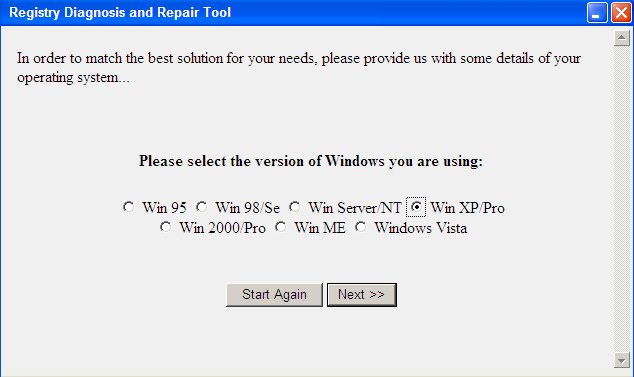
Langkah pertama: sampaikan keluhan anda, kesalahan apa yang anda temukan dari komputer anda? beri tanda centang, misalnya saya pilih really slow pc (komputer sangat lambat), kemudian klik next:


Akan ditanya apakan anda punya tool untuk perbaiki registry? jika tidak pilih yang paling bawah, kemudian klik next:


Pilih sistem operasi yang anda gunakan, kemudian klik next, maka akan muncul tampilan seperti ini:


Tunggu lah beberapa saat, maka anda akan dihubungkan dengan situs penyedia tool untuk memperbaiki registry.

selamat mencoba, untuk download tool ini, silahkan di menu free software disebelah kiri.

11 November 2011

Mempercepat booting dengan bootvis

0 comments
Tips kali ini melengkapi posting sebelumnya tentang mempercepat booting win xp. Kalau yang lalu saya sampaikan cara sederhana melalui registry,kali ini dengan bantuan software bootvis. Mungkin sudah banyak yang tahu, tapi mungkin bermanfaat bagi yang belum tahu. Biasanya standar win xp kalau booting memerlukan waktu 60-70 detik, dengan bantuan software ini diperlukan waktu 35-40 detik.

Aplikasi ini cukup ringan, yang perlu dilakukan adalah download bootvis,bisa anda lalukan disini.

Setelah itu buka Bootvis, klik Trace - Next Boot + Driver Delays. Klik OK. Maka PC akan merestart sendiri.


Setelah kembali masuk windows, Bootvis akan terbuka dan menampilkan hasil analisanya.

Kemudian klik Trace - Optimize System - klik Reboot Now. Maka PC kembali direstart.

Setelah kembali masuk windows, Bootvis akan terbuka dan akan mengoptimalkan sistem. Tunggu sampai prosesnya selesai.
Setelah selesai restart kembali PC Anda, booting masuk ke Windows akan menjadi lebih cepat.

09 November 2011

File Bootable dari Flashdisk dengan Unetbootin

0 comments
File Bootable adalah kemampuan file untuk bisa menjadikan komputer booting. Sebagai contoh dulu menginstal komputer menggunakan disket, di dalam disket tersimpan file bootable yang kita kenal dengan sebutan startup. Kemudian teknologi ISO menjadikan CD /DVD bisa untuk melakukan booting komputer, terakhir kita bisa instal komputer dengan flashdisk.

Nah khusus pada flashdisk, maka file windows yang akan kita instal tidak hanya di copy biasa, tetapi harus dibuat ISO disk, caranya menggunakan software bantuan yang kerkenal Wintoflash dari Novicorp. Software ini secara khusus hanya bida digunakan untuk membuat file master windows menjadi bootable pada flashdisk, misalkan kita punya file lain yang bukan master windows, maka tidak bisa kita jadikan bootable dengan wintoflash. (sesuai namanya Wintoflash= windows to flashdisk)

lalu gimana kalau kita mau bikin file bootable yang bukan windows? misalnya saja antivirus, atau tool yang lain? ok ini saya berbagi software kecil untuk membuat file bootable, namanya Unetbootin (Universal Netboot Installer). File exe langsung bisa dijalankan dengan klik ganda. Tampilan seperti ini:


Gambar yang saya beri tanda merah yang harus anda perhatikan, pilih disk image, kemudian sebelahnya pilih ISO,kotak sebelahnya adalah lokasi file yang akan dibuat bootable, caranya klik tombol disampingnya yang saya beri tanda panah.

Kemudian pada bagian Type karena kita akan menggunakan flashdisk, silahkan pilih USB, setelah itu klik selesai, tunggu proses copy, setelah selesai ada tampilan dengan dua tombol "restart" dan "exit". Pilih exit.

Selesai, flashdisk anda sudah bootable. Artinya bisa digunakan untuk booting.
Contoh cara ini saya gunakan untuk recovery password administrator win 7 yang kelupaan dengan file software password breaker.

File unetbootin bisa anda dapatkan disini
Teruji bebas virus dan bekerja 100% pada 8 November 2011. Silahkan tinggalkan komentar anda. Semoga bermanfaat.

07 November 2011

Sistem Requirement beberapa OS

0 comments

Sistem Requirement adalah spesifikasi minimal yang harus dipenuhi untuk instalasi software, tidak hanya sistem operasi, tetapi semua software, namun kali ini saya posting untuk OS saja, sumber tulisan ini dari situs resmi pengembang OS nya langsung.

1. Windows XP
• Pentium 233MHz atau yang lebih cepat(disarankan 300 MHz)
• RAM 64MB (disarankan 128 MB)
• Ruang hardisk minimal 1,5GB
• CD-ROM atau DVD-ROM (untuk instal dari CD, bisa juga dengan Flashdisk)
• VGA dengan resolusi minimal 800x600
Yang lain standar, misal keyboard, mouase, sound dll.

2. Windows 7
• 1 gigahertz (GHz) or faster 32-bit (x86) or 64-bit (x64) processor
• 1 gigabyte (GB) RAM (32-bit) or 2 GB RAM (64-bit)
• 16 GB available hard disk space (32-bit) or 20 GB (64-bit)
• DirectX 9 graphics device with WDDM 1.0 or higher driver

3. Windows 8
- 2gb Ram
- Dual core processor minimum 1.5ghz
- Direct X 11.0
- 25gb hardrive space
- DVD-ROM

4. Ubuntu Desktop Edition
• 1 GHz CPU (x86 processor (Pentium 4 or better))
• 1 GiB RAM (system memory)
• 15 GB of hard-drive space (or USB stick, memory card or external drive but see LiveCD for an alternative approach)
• 800 by 600 screen resolution
• Either a CD/DVD drive or a USB port for the installer media

5. Ubuntu Server (CLI) Installation
• 300 MHz x86 processor
• 128 MiB of system memory (RAM)
• 1 GB of disk space
• Graphics card and monitor capable of 640x480
• CD drive

6. Xubuntu
• 512 MiB of system memory (RAM)
• 5 GB of disk space
• Graphics card and monitor capable of 800x600 resolution

7. Ubuntu Netbook Edition
• Intel Atom processor @ 1.6 GHz
• 386 MiB of system memory (RAM)
• 4 GB of disk space
• Screen of 1024x600 resolution
• Graphics chipset with support for visual effects

8. openSUSE 11.4
• Pentium* III 500 MHz or higher processor (Pentium 4 2.4 GHz or higher or any AMD64 or Intel* EM64T processor recommended)
• Main memory: 512 MB physical RAM (1 GB recommended)
• Hard disk: 3 GB available disk space (more recommended)
• Sound and graphics cards: supports most modern sound and graphics cards, 800 x 600 display resolution (1024 x 768 or higher recommended)

Cara mempercepat Booting Win XP

0 comments

he he he he ijinkan saya tertawa kecil.... lupa harusnya saya jadikan satu dengan posting sebelumnya, tapi gak papa lah biar menambah keyword di google he he he. Pakar SEO pasti tertawa juga he he he.

Ok langsung saja posting ini lanjutan dari yang sebelumnya, atau melengkapi lah...
Saya punya dua trik untuk optimalisasi win XP anda.

Mempercepat Booting dengan Otomatis Hapus File Prefetch

Setiap kali kita booting windows, OS windows kita akan buat file simpanan dari kegiatan sebelumnya. Nah, file itu biasanya ada di folder Prefetch di direktori windows (%SystemRoot%Prefetch), atau mungkin temen pastinya dah tau kan, hehe…
Kalo di folder tersebut banyak tersimpan file2 savingan sebelum2nya bisa bikin windows kita jadi lelet pas booting/start up. Nah, dengan cara ini akan secara otomatis menghapus file2 yang tersimpan di %SystemRoot%Prefetch setiap kali kita shut down atau restart komputer.

1. Pertama buka notepad atau ketik di run notepad
2. ketik dalam notepad dengan isian : “del c:windowsprefetchntosboot-*.* /q” (tanpa tanda petik) dan save as dengan nama “ntosboot.bat” di C:
3. Buka Run n ketik “gpedit.msc”
4. Dobel klik “Windows Settings” di “Computer Configuration” lalu dobel klik lag di “Shutdown” di sebelah kanannya
5. Di jendela baru, klik “add, Browse”, trus pilih file “ntosboot.bat” yang tadi kita buat, klik open
6. Klik “OK”, “Apply” trus “OK” lagi n exit
7. Masuk run lagi, trus ketik “devmgmt.msc”
8. Dobel klik di “IDE ATA/ATAPI controllers”
9. Klik kanan di “Primary IDE Channel” trus pilih “Properties”
10. Pilih “Advanced Settings” di tab, kemudian di “device type” pilih “autodetect” (biasanya sih emang auto detect, tapi sekedar untuk chek aja, dan klik “OK”;
11. Trus di “Secondary IDE channel”, klikm kanan pilih “Properties” trus ulangi ajah kyak langkah nomor sepuluh tadi
12. Selesai… reboot komputer, dijamin pasti lebih cepat.


Memperercepat booting dengan defrag boot
Untuk cara yang kedua ini adalah dengan melakukan boot defrag. Boot defrag dapat mempercepat proses starup windows dengan menempatkan boot file pada posisi yang berdekatan antara satu dan lainnya. Fitur ini sebenanya sudah secara default berjalan pada windows xp. Tapi jika anda pernah meng-upgrade windows xp anda, maka fitur ini tidak akan berfungsi. Untuk itu anda harus mengaktifkannya secara manual.

Untuk dapat mengaktifkan fitur tersebut, Anda dapat mengikuti langkah berikut:
1. Tekan tombol Start, kemudian pilih Run. Anda juga dapat membuka jendela Run dengan menekan kombinasi tombol Windows + R. Pada kotak yang tersedia, ketik "regedit" tanpa tanda petik, untuk membuka jendela Registry Editor. Setelah itu, tekan tombol Enter.
2. Setelah jendela Registry Editor terbuka, arahkan pada "HKEY_LOCAL_MACHINE\SOFTWARE\Microsoft\Dfrg\BootOptimizeFunction".
3. Pilih "Enable" dari daftar yang terdapat pada bagian kanan.
4. Klik kanan, kemudian pilih "Modify".
5. Ubah nilai ke "Y" untuk mengaktifkan dan "N" untuk menon-aktifkannya.
6. Restart komputer Anda.

Untuk yang Win 7 Silahkan baca disini

Cara Mempercepat Booting dan Shutdown win 7

0 comments

Kalau anda merasa komputer anda paling cepat se RT, mungkin masih ada yang lebih cepat di RT sebelah, jangan mau kalah saing. Jangan mau komputer anda dinilai lemot, berikut tip untuk mempercepat komputer anda, khususnya saat booting dan shutdown pada win 7. Win 7 memang dirancang untuk performa kecepatan yang lebih baik, tetapi masih dapat anda tingkatkan lagi. Berikut tipsnya (dari bu RT sebelah he he he):

Berpindah Window Lebih Cepat
Disable Minimize-Maximize animation dapat membuat PC anda bekerja lebih cepat. Caranya sangat mudah:
1. Klik Start dan ketikkan “SystemPropertiesPerformance“
2. Klik tab Visual Effects
3. Hilangkan centang pada “Animate windows when minimizing and maximizing” lalu klik OK.

Mempercepat Waktu Booting Windows 7
Windows 7 hanya menggunakan satu core saja untuk melakukan booting. Dengan menambah jumlah core yang digunakan, Anda dapat mempersingkat waktu booting:
1. Klik Start dan kemudian ketikkan “msconfig” pada bagian search programs and files.
2. Klik pada tab “Boot” dan klik pada “Advanced options”.
3. Cek pilihan “Number of processors” dan tentukan berapa yang Anda inginkan sesuai dengan yang dimiliki PC Anda (biasanya 2, 4 atau 8).
4. Klik “OK” dan “Apply”.
5. Reboot.


Mempercepat Shutdown Windows 7
Shutdown Windows 7 lebih cepat dari Vista ataupun XP, namun Anda masih bisa meningkatkan kecepatnnya dengan melakukan sedikit perubahan pada registry yang mengurangi waktu tunggu Windows untuk mematikan berbagai proses yang ada:
* Klik Start dan ketikkan regedit lalu tekan enter.
* Buka HKEY-LOCAL_MACHINESYSTEMCurrentControlSetControl
* Klik kanan pada WaitToKillServiceTimeOut dan rubah nilainya menjadi lebih kecil.
* Defaultnya adalah 12000 (12 detik) namun Anda bisa memperkecil angka ini.
* Klik OK dan reset PC Anda.

Tambahan:
- Mengatur file gambar yang memiliki warna solid sebagai latar belakang desktop.
- Konfigurasi nilai entri registri DelayedDesktopSwitchTimeout. Nilai ini menentukan interval time-out dari sesi sebelum Windows 7 atau Windows Server 2008 R2 berganti antar sesi.
- Ketik regedit pada kotak SEARCH, kemudian tekan ENTER.
Cari subkey registri berikut "HKEY_LOCAL_MACHINE \ SOFTWARE \ Microsoft \ Windows \ CurrentVersion \ Policies System \"
- Klik dua kali entri registri DelayedDesktopSwitchTimeout. Ubah value menjadi 5, dan kemudian klik OK.

Selesai, silahkan dicoba.

30 October 2011

Dual OS : Win xp sp2 dan Ubuntu

0 comments
"Istriku sekarang dua, aku bisa mendatangi salah satu dari mereka kapan saja aku suka, tak satu pun dari mereka yang keberatan, tak perlu dijadwal, keduanya juga tidak saling bertengkar walaupun mereka tidak bisa menyatu atau bersama-sama"

Ya, kata-kata diatas adalah kutipan dari apa yang disampaikan oleh komputer saya, tadi malam berhasil saya instal dual os, win xp sp 2 dengan ubuntu 11, tadinya saya gabung dengan ubuntu 8.04 tetapi gagal di tengah jalan saat instalasi. Akhirnya dapat terselesaikan dengan ubuntu 11.

Ok dah, berbekal pengalaman tadi malam, sedikit saya ceritakan untuk anda yang ingin beristri dua (komputernya he he he)

Instalasi yang saya lakukan adalah, pertama di komputer saya sudah terpasang win xp sp2, kemudian saya tambah ubuntu dari windows, atau yang sering disebut windows-based.

Untuk melakukan instalasi ubuntu di windows ini prinsipnya mengambil ruang hardisk pada C:/ sehingga otomatis saat anda menjalankan windows, ruang hardisk C:/ anda berkurang. Tapi tidak perlu khawatir, karena HD sekarang banyak yang berkapasitas besar dengan harga murah. Anda tidak perlu membuat partisi tersendiri untuk membuat dual os ini.

Apa saja yang harus disiapkan?
1. ruang hardisk C:/ anda minimal masih tersisa 4GB yang kosong untuk instalasi ubuntu. Itu kapasitas minimal untuk ubuntu, saya hanya menggunakan 8 GB
2. WUBI.exe yang dapat anda download (maaf nih belum sempat upload...)
3. Koneksi internet

Jika anda sudah memiliki file wubi.exe yang besarnya kira-kira hanya 2-3MB, jalankan wubi maka akan tampil jendela seperti ini:


keterangan:
1. Instalation drive : merupakan lokasi untuk isntalasi, pilih drive C angka yang ada pada tanda dalam kurung adalah ruang hardisk anda yang kososng segitu, anda tidak harus menggunakan semuanya.
2. Instalation size : untuk menentukan ukuran hardisk yang akan digunakan, minimal 4 GB, saya pakai 8 GB.
3. Desktop environment : silahkan pilih jenisnya, saya pakai ubuntu.
4. Language : untuk memilih bahasa, saya anjurkan pilih saja english, karena kalau pakai bahasa indonesia suka kacau he he he, lebih familiar dengan bahasa inggris khan?
5. Username : tentukan username untuk login, ingat-ingat jangan lupa.
6. Password : ketik sebuah password, dan ulangi pada kolom dibawahnya, jangan sampai lupa juga yah,... nanti untuk login ubuntu.

Setelah itu klik instal, pastikan sudah terkoneksi internet, wubi akan mendownload file ubuntu. Saya sarankan anda lakukan ini malam hari, ditinggal tidur aja komputernya biar nyala, seperti yang saya lakukan he he he he.

Maklum kecepatan download saya cuma 40Kbps, jadi membutuhkan waktu 5 Jam. nanti setelah selesai download akan muncul pesan untuk reboot, saat boot akan muncul boot menu, yaitu untuk memilih mau boot windows atau ubuntu, pilih yang ubuntu dan tekan enter, instalasi akan berlanjut dalam sekejap.

Selesai.

Ubuntu bisa anda gunakan....
Semoga bermanfaat.

29 October 2011

Menghapus Virus dengan Removal

1 comments
Virus komputer, kadang walaupun sudah kita lakukan scanning dan berhasil ditemukan serta dihapaus atau di karantina terkadang masih ada database nya yang tertinggal di komputer. Database virus tersebut kemudian yang memicu untuk mengaktifkan kembali suatu virus ketika komputer dijalankan. Akhir-akhir ini saya mendapatkan sebuah virus (mungkin keroyokan dari beberapa virus) yang mengganggu komputer saya, ciri-cirinya:
1. komputer menjadi sangat lambat
2. start dan shutdown yang lama
3. jika online, tidak bisa membuka situs-situs antivirus luar
4. dan masih banyak lagi yang menyebalkan...

Akhirnya saya mendapatkan tool ini untuk membasmi virus yang menjengkelkan tersebut, anda tinggal ekstrak, dan jalankan....

Jika anda ingin mendapatkan removal tersebut, silahkan download disini.

Semoga bermanfaat.

30 September 2011

Menghilangkan Log On pada win 7 / vista

0 comments
Pada posting saya terdahulu, pernah saya sampaikan cara untuk menghilangkan log on pada win xp, win xp udah banyak ditinggalkan kalee, sekarang saya bagi tip untuk menghilangkan log on pada win 7. (Padahal saya masih setia pakai xp, he he he).

Sedikit berbeda dengan xp, karena kalau pada xp ada menu "run" sedangkan pada win 7 / vista tidak ada.
1. Klik tombol Start, kemudian pada Search box, ketiknetplwiz kemudian tekan enter.
2. jendela Advanced User Account akan muncul pada control panel.
3. Klik pada tab User, kemudian hilangkan tanda ceklist pada Users must enter a user name and password to use this computer
4. Klik Apply yang ada pada jendela user account tersebut.
5. Ketika muncul kotak dialog automaticaly log on masukkan username yang ingin anda hilangkan, masukkan passwordnya juga, kemudian klik OK.
6. klik Ok lagi pada jendela user account.
7. Selesai.

Seharusnya setelah itu tidak akan adalagi permintaan memasukkan username dan password.

Selamat pencoba, para pengguna win 7 / vista.
Kasih komentar/pertanyaan jika tips diatas tidak berjalan, biar saya koreksi. Terima kasih.

21 September 2011

Hati-hati instal hardisk ganda

0 comments


Bagi anda yang memasang banyak hardisk pada komputer, berikut ada tips pendek pada saat anda melakukan instal ulang. Hardisk yang didalam komputer berfungsi sebagai media penyimpanan data. Mungkin pengoleksi film,atau software, maka akan memakan banyak ruang memory hardisk, sehingga kadang dibutuhkan tambahan hardisk lebih dari satu, meskipun sebenarnya sekarang sudah banyak hardisk dengan kapasitas super.

Ini pengalaman pribadi, saya memasang dua hardisk pada komputer, yang satu ide dan yang satu sata. semula saya menginstal sistem operasi pada hd ide, yang sata khusus untuk data yang lain. Suatu ketika saya lakukan instal ulang, kedua hd tetap terpasang, kemudian pada saat format disk, saya pilih drive C, tentu saja anda setuju bahwa yang saya pilih itu juga hardisk IDE, karena sistem operasi pada mulanya saya instal pada hd ide.

Format selesai, instalasi berjalan normal seperti biasa, tanpa ada rasa curiga dan instalasi pun selesai. saya tetap berprasangka bahwa sistem operasi yang saya instal barusan letaknya di hd ide. belum saya cek lagi, kemudian yang pertama saya instal adalah antivirus, baru kemudian program-program yang lain, saya selalu begitu.

satu dua hari kemudian,saya mencari lagu-lagu kesikaan saya, tapi kok gak ketemu-ketemu, heran saya, saya mau instal gom player, saya cari juga gak ketemu, saya belum care waktu itu.

Baru kemudian si selimut hati datang, meu mencari file-file pentingnya, semula ditaruh di C, trus saya bilang "itu habis diinstal ulang, semua tak pindah ke E yang dari C". dia protes karena drive letter E nya gak ketemu, lalu saya tengok ternyata benar, semua drive letter berganti otomatis. semula saya partisi sampai drive R, kemudian saya masuk ke disk management, betapa kagetnya saya, terntaya sistem operasi C nya pakai hd sata. aneh bin ghoib ini....

Dari pengalaman kecil ini kemudian saya menyimpulkan dan menyarankan:
1. HD sata lebih cepat diakses daripada IDE.
2. Jika anda mau instal ulang, sebaiknya pasang satu HD dulu yang mau dipake master yang lain dilepas dahulu selama instalasi.
3. Jangan membuat drive letter meloncat, misal partisi C,D,E,G tapi sebaiknya urut C,D,E,F sehingga tidak diubah oleh windows.
4. partisi dengan kapasitas kecil, relatif lebih cepat diakses daripada partisi besar, misal partisi 20GB lebih cepat daripada partisi 40GB.

Semoga catatan kecil ini bermanfaat, salam...

08 August 2011

IObit Malware Fighter

2 comments

Buat temen-temen yang masih saja keserang virus ataupun malware yang bandel, alias gak kedetek antivurus yang lain, ini ada sedikit review tentang IObit.

Semula saya pake Smadav 8.6 Pro dan kolaborasi dengan AVG 9.0 Free, kemarin-kemarin sih aman aman saja, baru kemudian beberapa minggu yang lalu komputer terasa berat banget, saya sebarkan ke temen-temen kasus yang saya alami, tapi sepertinya belum ada yang tahu itu kenapa. Saya sendiri juga pusing, antivirus dah OK, selalu Update, Ccleaner selalu run 2 hari sekali, Tune Up 2011 saya lakukan seminggu sekali, Disk Max saya pake, Pernah saya ganti antivirus Vipre yang konon katanya ampuh bin ringan, tetapi masih bobol juga.

Trus kemarin ada temen sms katanya mengalami kasus yang serupa, gejala nya komputer berjalan sangat lambat, harusnya khan melebihi kecepatan manusia ya? Right? Eh alih-alih lebih cepet, malah bikin puyeng aja tuh.

Searching punya searching akhirnya saya nemu nih IObit, pengen tahu gimana performa nya, katanya siy bisa mengatasi komputer lemot. Dan ternyata bener!

IObit model scan nya seperti AVG, saat run lebih ringan dari AVG. Saat ini saya pake win xp sp2, saya belum coba pada os yang lain. dan menurut saya bener-bener lebih ringan dari AVG. Kemudian juga tidak crash dengan antivirus yang lain, smadav masih setia saya pakai, AVG juga masih enable residentshield nya, dan IObit tetap bisa jalan.

Selain sebagai antivirus (malware figther), Saat instalasi juga ditawarkan berbagai fitur pilihan, saya sarankan typical aja, alias semua diinstall. Fitur tambahan itu antara lain advance system care, deep care, quick care, turbo bost dan lain-lain. Fungsinya seperti Ccleaner dan Tune Up. Hebat kan? sekali instal dapet banyak.

Seperti 1-click maintenance nya tune up, quick care juga seperti itu kerjanya, yang lebih menarik menurut saya karena ada pilihan mana aja yang mau di scan, kalau di 1-click maintenance gak ada pilihan, semua dijalankan kadang saya yang gak suka jalan tu defragment nya, lama banget bikin gak betah nungguin. nah di IObit quick care, kita bisa centang mana aja yang akan discan, proses scan pun ada pilihan scan only, scan & repair trus shutdown after scan. Mantab lah menurut saya.

Hasilnya, kalau saya rasakan memang komputer berjalan kembali normal, pada saat scan pertama, ada beberapa virus yang ketangkep dan ada fasilitas repair nya! Lebih mantab lagi kan?! ada fasilitas Undelete juga, nih berguna buat yang suka kehilangan file karena terhapus, bisa dibalikin pake fitur ini, internet boster untuk memaksimalkan bandwith yang ada dan masih banyak lagi fitur-fitur yang lain.

Berikut beberapa screenshoot nya:
Overview RealTime


System Scan


Proteksi


Pilihan scan pada Quick Care


Pada deep care, pilihannya lebih banyak.
Silahkan download pada menu free software, jangan lupa baca cata instal nya dulu yah,,, Ohya untuk keamanan, kalau pakai antivirus asing, AVG, NOD, Avira silahkan disable sementara, karena Patch nya nanti dianggap malware, jadi bisa ketangkep antivirus yang lain. Setelah instalasi sukses, gak pa pa di aktivkan lagi.

07 July 2011

Cara mengetahui MAC Address

0 comments
Mac (Media Access Control) Address adalah sebuah alamat yang unik yang mengidentifikasikan sebuah komputer, interface sebuah router atau node pada sebuah jaringan komputer. Mac Address terdiri dari 12 Digit bilangan heksadesimal. Mac Address biasanya juga dikenal dengan nama Physical Address, Local Administration Mac Network, Hardware Address, Ethernet Address.

Pada sistem operasi windows seperti Microsoft Windows XP, Mac Address dapat diketahui dengan cara-cara seperti berikut:

1. Dengan command prompt:
- klik start-run, kemudian ketik "cmd" (tanpa tanda kutip) klik OK, maka akan muncul halaman ini:


- kemudian ketik : ipconfig/all, tekan enter maka akan tampil seperti ini:


Disana ditunjukkan physical address ada dua, karena saya pakai komputer desktop dan untuk koneksi saya pakai wifi adapter. Yang atas adalah mac lan card nya, sedangkan yang bawah adalah mac adapter wifi nya. Trus yang dipakai yang mana? kan beda? Ya,karena saya koneksi nya pakai wifi, maka yang dipakai adalah mac adapter wifi (yang bawah). Kalau saya koneksinya pakai lan, ya tentu saja yang dipakai adalah mac lan card (yang atas).

2. cara yang lain, kita bisa lihat dari status koneksinya di network connection:


Pada gambar diatas yang terlihat IP nya saja, untuk melihat mac nya,klik "detail", maka akan muncul seperti ini:


Dari gambar diatas lebih pasti mana mac yang dipakai untuk koneksi. dalam hal ini punya saya ya mac adapter wifi nya.

17 May 2011

Cara instal sistem operasi vmware

0 comments
Vmware merupakan tool untuk menginstal sistem operasi didalam sistem operasi. Logika nya begini, anda dapat membangun rumah didalam rumah. untuk masuk ke rumah yang di dalam, maka anda harus masuk ke rumah yang sebenarnya terlebih dahulu. Ini juga sama, jika anda membuat sistem operasi dengan vmware, pertama kali anda masuk ke sistem operasi yang biasanya, kemudian anda baru bisa menjalankan sistem operasi lain yang ada di dalamnya. Misalnya begini, saat ini komputer anda di instal xp, nah didalam xp itu anda bisa juga menginstal lagi misalnya linux, atau windows versi yang lain.

Ok langkah-langkahnya sebagai berikut:
1. Pertama kali yang harus dilakukan adalah menginstal vmware. Software ini dapat didownload, cari aja di google.
2. Setelah berhasil diinstal, kemudian jalankan vmware, maka akan muncul seperti ini:


3. Untuk menginstal di komputer dimana vmware tersebut diinstal, maka pilih local host, jika komputer terhubung jaringan, dan ingin menginstal pada komputer yang lain, maka pilih remote host.
4. Selanjutnya klik OK, maka akan muncul halaman seperti ini:


5. Untuk memulai menginstal sistem operasi, pilih new virtual machine. Pada jendela yang muncul klik next, kemudian selanjutnya pilih typical atau custom, saya selalu pilih custom, karena kita bisa mengatur untuk menginstal hanya yang kita butuhkan.
6. Klik next, dan muncul halaman untuk memilih sistem operasi:


7. Nah pada bagian guest operatisng system anda bisa memilih sistem operasi yang anda inginkan. Kemudian pada bagian version, ya anda bisa memilih versi nya, kalau windows misalnya xp, win 7 dll. Kemudian klik next.
8. Selanjutnya halaman pemilihan lokasi instalasi.


9. Klik next next next dan seterusnya, pada saat pengaturan virtual memory, tetaplah pada batas recommended, artinya pada batas itu yang aman untuk komputer anda. Jika melebihi batas tersebut, kemungkinan yang terjadi adalah lambat. Kemungkinan terburuknya memory terbebani dan menjadi panas, apa jadinya jika panas berlebih kemudian tidak anda siapkan peranti pendingin yang cukup? Silahkan disimpulkan sendiri..


10. Klik next sampai selesai, maka setelah itu akan dilakukan proses partisi virtual untuk menenpatkan sistem operasi yang telah anda pilih tadi. Tunggu beberapa saat, ini memakan waktu agak sebentar.
11. Jika sudah selesai, maka akan muncul halaman berikut ini, yaitu untuk memulai virtual machine anda.


12. Selanjutnya mulai instalasi sistem operasi yang dibutuhkan.
13. Ok, mudah kan??

25 February 2011

Cara install Norton Ghost

0 comments
Pada posting terdahulu, pernah saya tulis tentang cara install komputer dengan cepat, yaitu dengan bantuan software Norton Ghost; suatu software untuk kloning PC. Mungkin ada juga yang membaca posting saya, lantas kemudian "protes" bagaimana caranya install Norton Ghost, kok waktu dijalankan ndak bisa.

Sebagai ungkapan terima kasih buat yang pernah baca, berikut ini saya tulis langkah-langkah instalasi norton ghost, yang pertama anda siapkan master Norton Ghost nya, saya lebih senang pakai yang versi 9. Lebih ringan dan cukup mudah. siapkan juga Microsoft.Net Framework 1.1 ini sebagai program pasangannya. Berikut langkah-langkahnya:
1. Install dulu Microsoft.Net framework yang sesuai dengan Norton ghost, pada contoh ini Norton ghost 9.0 pasangannya dengan Microsoft.Net framework version 1.1


2. Klik setup, maka akan berjalan proses instalasinya, bahasanya gak tahu tuh, bahasa itali atau kulon kali gak paham, ada pilihan “aceptar” dan “no aceptar” pilih “aceptar”, kemudian klik “installar”


3. Setelah itu, tunggu sampai proses instalasi selesai.
4. Selanjutnya ada pop-up aneh lagi, “instalacion….dst” klik aja tombol “aceptar” nya.


5. Baru lah sekarang tahap instalasi Norton ghostnya.
6. Klik ganda “setup” (yang ada tulisan “setup launcher Symantec corporation” nya. Sebenernya rahmadi corporation itu, tapi gpp lah tak kasihkan Symantec. He he he)sampai instalasi berjalan

7. Klik next-next-next dan seterusnya sampai selesai. Klik finish.

8.Kemudian anda coba jalankan aplikasinya, dari start menu. Sehingga akan run yang pertama kali, maka anda akan dihadapkan pada jendela aktivasi, kalau tidak diaktivasi dengan kodenya, anda akan berjalan pada mode trial, nah pada mode trial ini tidak ada fasilitas copy to another disk nya.
9.Supaya tidak trial, ya dibajak, jalankan keygen nya yaitu “Pk2_Norton Ghost v9.0”. klik “generate” dan ambil key nya, paste pada jendela aktivasi. Klik “unlock now”. Beres!!! Ada pemberitahuan unlock sukses!

10. Selamat mencoba!

Perhatian: Segala bentuk pembajakan adalah sah. Silahkan copy paste artikel ini sepuasnya, baik anda cantumkan sumbernya maupun tidak. Meskipun free, tutorial di blog ini dapat dipertanggungjawabkan. Saran, silahkan kirim email to : banaspati_mu@yahoo.com