Galeri Foto

Showing posts with label Statistik dan penelitian. Show all posts

16 October 2011

Analisis Korelasi dengan spss

21 comments
Pengantar

Bagian ini mungkin tidfak anda butuhkan, jika anda sudah memahami apa itu korelasi, langsung saja pada langkah-langkah uji di bawah.

Analisis korelasi digunakan untuk mengetahui hubungan antara dua variabel (bivariate correlation) atau lebih dari dua variabel (multivariate correlation). Contoh korelasi dua variabel misalnya hubungan banyaknya pemberian pupuk dengan kesuburan tanaman. dari contoh ini maka variabel banyaknya pemberian pupuk adalah variabel bebas (independent) yaitu variabel yang mempengaruhi. Sedangkan kesuburan tanaman merupakan variabel terikat (dependent) yaitu variabel yang dipengaruhi.
Contoh korelasi banyak variabel adalah hubungan antara tinggi badan dan jenis makanan terhadap kecepatan berlari. Dari contoh ini maka variabel tinggi badan dan jenis makanan merupakan variabel bebas (independent) yaitu yang mempengaruhi, sedangkan kecepatan berlari merupakan variabel terikatnya.
Untuk menentukan seberapa besar hubungan antar variabel, dapat dilakukan dengan menggunakan koefisien korelasi, atau ada juga yang menyebut indeks korelasi. Besarnya koefisien korelasi bergerak dari 0,000 sampai +/- 1,000. Tanda +/- bukan operasi matematis, tetapi merupakan tanda. Sehingga diketahui korelasinya negatif ataukah positif. Contoh korelasi positif: hubungan antara IQ terhadap prestasi belajar, semakin tinggi IQ maka prestasi semakin baik, sebaliknya semakin rendah IQ maka semakin buruk juga prestasinya.
Sedangkan contoh korelasi negatif : hubungan antara kesadaran membayar pajak dengan kekayaan negara, semakin tinggi kesadaran membayar pajak, maka kekayaan negara akan semakin banyak, sebaliknya semakin rendah kesadaran membayar pajak, maka semakin sedikit kekayaan negara. (hanya ilustrasi contoh, bagi yang merasa rendah kesadaran membayar pajaknya ya…pikir sendiri deh he he he).
Program SPSS menyediakan fasilitas analisis korelasi yang terdiri atas korelasi parametrik dan korelsi non parametrik. Analisis korelasi parametrik menggunakan teknik korelasi dari Pearson. Data yang dianalisis harus bersifat kontinum, yaitu data ratio dan data interval (dalam spss kedua jenis data ini dikenal dengan satu nama yaitu scale). Sedangkan korelasi non parametrik menggunakan teknik korelasi Spearman atau Tau Kendall. Data yang dianalisis harus berbentuk kategori, yaitu data ordinal dan data nominal.

Pada tahap ini, akan dilakukan uji korelasi parametrik terlebih dahulu
Untuk analisis non parametrik akan saya posting mendatang.
Baik untuk yang pertama,kita melakukan analisis korelasi dua variabel (Bivariate)

Analisis korelasi parametrik, datanya harus memenuhi syarat antara lain:
- tipe datanya kontinum (interval dan ratio)
- homogen
- distribusi normal
- serta regreasinya linier
jika tidak memenuhi syarat diatas, maka harus menggunakan tipe non parametrik
Contoh hipotesis:
H0: Tidak ada hubungan yang signifikans antara tinggi badan dan kecepatan berlari
H1: Ada hubungan yang signifikans antara tinggi badang dan kecepatan berlari

langkah-langkah:
1. buka spss
2. lakukan penyesuaian nama variabel dan jenis data seperti ini:


3. seperti gambar diatas, klik pada tab variable view dan lakukan pengaturan seperti ini:


4. Selanjutnya klik tab data view dan masukkan data seperti ini (hanya contoh):


5. Setelah selesai memasukkan data, maka langkah analisisnya adalah klik menu analyze, klik correlate, klik bivariate sehingga akan muncul seperti ini:


6. selanjutnya, masukkan variabel yang ada di kolom kiri ke kolom kanan, caranya bisa dengan doubel klik pada variabel tersebut, dua-duanya pindahkan ke kolom variables.
7. pada bagian bawah yaitu pada correlatioan coefisien, pilih Pearson, kemudian untuk test of significance pilih two tailed (ini kita lakukan karena kita belum tahu apakah korelasinya positif atau negatif).
8. beri tanda centang pada flag significant correlations supaya nanti kalau anda korelasi yang significant diberi tanda bintang, yaitu bintang 1 jika korelasi significant pada taraf 0,05, dan bintang 2 jika signifikans pada taraf 0,01.
9. Selanjutnya klik tombol options sehingga muncul seperti ini:


10. lakukan pilihan seperti gambar diatas, kemudian klik kontinue, lalu klik OK pada jendela yang sebelumnya. Computing......tunggu.....minum dulu..... :-)
11. ok hasil outputnya seperti ini:


12. Langkah analisis sudah selesai, mudahkan? iya, nah yang sulit sebenarnya untuk orang awam yang tidak memahami statistika sebenarnya pada tahap berikut ini, yaitu membaca /menginterpretasikan hasil output spss tersebut.
13. pada out put pertama : descriptive statistics ini hanya merupakan informasi dari apa yang dianalisis, pada kolom pertama ada tinggi badan dan kecepatan lari adalah variabelnya, kolom kedua ada mean yaitu rata-rata, jadi rata-rata tinggi badan = 161,90 dan rata-rata kecepatan lari: 103,80. Rata-rata dihitung berdasarkan jumlah total nilai data dibagi total N data. Dan seterusnya ini hanya informasi deskripsi saja.

14. pada output yang kedua yaitu correlations

15. lihat teknik korelasi yang kita pakai adalah pearson, kemudian dapat kita baca korelasi kedua variabel tersebut sebesar 0,847 dengan tanda bintan 2. Ini berarti nilai koefisien korelasinya sebesar 0,847.

16. pada Sig.(2-tailed) sebesar 0,002. ini berarti jika kita menggunakan taraf signifikansi 5%, maka korelasi signifikan jika nilai Sig(2-tailed) lebih kecil dari 0,05. dan tidak signifikan jika lebih dari 0,05. Dari hasil out put maka kesimpulannya ada korelasi yang signifikan.

17. Dengan tanda bintang 2, lihat keterangan dibawahnya **.correlation is significant at the 0.01 level. ini artinya korelasi ini signifikan pada level/taraf 1%. Jika korelasi signifikan pada 1% maka sudah pasti juga signifikan pada 5%, tetapi jika signifikan pada 5% belum tentu signifikan pada level 1%.

Dari contoh yang kita analisis diatas, maka kesimpulan yang kita ambil adalah menerima H1 yaitu Ada hubungan yang signifikans antara tinggi badang dan kecepatan berlari. Dengan demikian berarti kita juga menolak H0.

Sampai disini ada pertanyaan? silahkan komentar, besok kita lanjutkan untuk korelasi parametrik multivariat. siapkan contoh kasus, kirim ke banaspati_mu@yahoo.com nanti kita gunakan sebagai contoh.

30 July 2011

Meta tag otomatis (bagian lanjutan)

2 comments
Posting kali ini merupakan lanjutan dari posting sebelumnya cara pasang meta tag otomatis setiap postingan . Bagi yang belum baca, silahkan baca postingan sebelunya, karena tahapan kali ini merupakan kelajutan dari yang sebelumnya.

Memnuhi janji saya, karena doa anda sehingga saya masih hidup, maka kewajiban saya memenuhi janji saya kemarin :-) terima kasih...

Langkah nya sama seperti cara yang sebelumnya:
1. anda login dahulu ke akun blogger anda.
2. buka tab "Rancangan" kemudian pilih "edit html"
3. pada halaman edit html, silahkan cari kode dibawah ini:

<b:if cond='data:blog.pageType == "item"'>
<title><data:blog.pageName/> | <data:blog.title/></title>

4. kalau sudah ketemu, kemudian ganti (kode diatas anda hapus) dengan kode dibawah ini:

<b:if cond='data:blog.url == "http://ALAMATBLOG.blogspot.com/"'>
<title><data:blog.pageTitle/></title>
<meta name='DESCRIPTION' content='ISI DENGAN DESKRIPSI UNTUK BLOG ANDA'/>
<meta name='KEYWORDS' content='ISI DENGAN KATA KUNCI UNTUK BLOG'/> </b:if>
<b:if cond='data:blog.pageType == "item"'>
<title><data:blog.pageName/> - <data:blog.title/></title>
<meta expr:content='data:blog.pageName + ", " + data:blog.title + ", " + data:blog.pageName' name='Description'/>
<meta expr:content='data:blog.pageName + ", " + data:blog.title + ", " + data:blog.pageName' name='Keywords'/>
</b:if>

5. Jika sudah, selanjutnya klik save template.
6. Kalau mau di ping, silahkan, setelah itu anda tidak perlu ping lagi sebenarnya jika blog anda sudah masuk ke google.

Untuk bisa tampil di halaman pertama google, sebenarnya tidak mutlak dari optimasi script, tetapi juga pada kualitas blog anda, semakin banyak anda posting, maka semakin banyak entri blog anda di mesin pencari. Layaknya suatu undian, jika anda punya banyak nomor undian, maka kesempatan menang anda lebih banyak khan? Yah, kira-kira begitu urusan mesin pencari hampir serupa.

Dulu saya juga susah masuk mesin pencari, saya banyak konsultasi dengan dosen, diberi masukkan untuk mempelajari konsep SEO. Lihat arsip posting saya bulan pertama saya membuat blog ini (April 2010). Langsung saya bom posting, ya untuk bisa posting banyak ya semula kita kumpulkan dulu materi nya.

Rajin mengunjungi blog orang lain dan meninggalkan komentar, maka pemilik blog akan mengunjungi balik ke blog anda. Daftarkan ke iklan baris, adsense lokal, semata-mata bukan mencari uang dulu, tapi untuk menaikkan rangking blog. Silahkan dicoba.

Berikut screen shoot beberapa kata kunci yang mengarah ke blog saya per tanggal 30 juli 2011:

Judul blog saya yang dipake sebagai kata kunci


Lihat tanda panah merah diatas, lihat kata kunci yang digunakan, ada 143.000.000 posting yang sama dengan postingan saya, memang "cuma" no 3, tapi lihat posting no 1, diterbitkan 1 feb 2011, no 2 diterbitkan 20 maret 2011, dan posting saya????
ya, 11(sebelas) jam yang lalu. Baru 11 jam bisa no 3 dari sekian juta posting. hehe maaf terlalu ingin menunjukkan kepada anda bahwa script yang saya sampaikan diatas manjur.


No 1 jelas si pemiliknya bang yahoo!


Dan lain-lain lah, silahkan di cek sendiri, coba anda pelajari kecocokan kata kunci dengan judul posting saya. Tepat akurat. Jadi setelah anda "mengamalkan" teknik saya diatas, setiap anda melakukan posting, pilihlah judul yang tepat, sekiranya banyak yang mencari. Untuk menjadi yang pertama, saya yakin anda bisa. Untuk mencobanya silahkan copas dari blog saya juga boleh, free kok. Pilih judul dan isi yang sama persis juga boleh. nanti kemudian anda lihat di mesin pencari, dengan kata kunci seperti judul posting anda.

Semoga sukses.

27 July 2011

Cara menguji validitas instrumen penelitian

0 comments
Pengantar

Uji Validitas (dari sudut pandang ilmiah) adalah suatu analisis yang dilakukan terhadap butir butir alat penelitian/ instrumen (biasanya dalam bentuk butir soal) dengan tujuan untuk mengetahui apakah butir soal/ instrumen tersebut valid atau tidak, sahih atau tidak, layak atau tidak, ambigu atai tidak dan sebagainya. Mestinya suatu alat/instrument penelitian memiliki sifat yang salah satunya adalah valid/sahih. Sehingga data yang diperoleh dengan instrumen tersebut nantinya juga lebih akurat. Oleh karena itu, maka perlu dilakukan uji validitas instrumen. Kapan kita harus melakukan uji ini? Hendaknya dilakukan sebelum penelitian/sebelum diterapkan pada sampel sesuangguhnya.

Uji Reliabilitas adalah pengujian terhadap instrumen penelitian dengan tujuan untuk mengetahui apakah suatu instrumen akan memiliki tingkat konsistensi yang sama pada kurun waktu tertentu. Lebih jelasnya begini; kita punya soal kemudian diujikan pada si Anu, pada saat itu si Anu menjawab XX, kemudian seminggu kemudian kita ujikan lagi kepada si Anu, maka si Anu pun menjawab XX. Nah, Soal yang SAMA, diujikan pada sampel yang SAMA, tetapi waktunya BERBEDA, hasilnya SAMA, inilah yang disebut reliabel. Tentu saja untuk jumlah butir soal yang banyak, bisa saja agak berbeda, maka dalam hal ini tidak mutlak 100%. Ada beberapa pakar yang membuat kriteria kesahihan reliabilitas ini, diantaranya Dosen saya dulu, Prof Dr Suharsimi Arikunto, silahkan beli bukunya. Menurut beliau, nilai r di kategorikas sebagai berikut:

Kriteria validitas instrumen

Nilai r Interpretasi
0,81 - 1,00 : Sangat tinggi
0,61 - 0,80 : Tinggi
0,41 - 0,60 : Cukup
0,21 - 0,40 : Rendah
0,00 - 0,20 : Sangat rendah


Analisis validitas dengan SPSS
Baiklah setelah mengetahui apa itu validitas dan reliabilitas, serta koefisien-koefisien nya, kita coba mempraktekkan dengan SPSS. Dalam hal ini saya menggunakan versi 15.
1. Pertama buka spss anda, jika belum punya silahkan install dulu, belum punya masternya silahkan request di posting ini atau melalui shoutbox, akan saya upload.
2. Masukkan datanya, misalnya seperti gambar berikut ini, sebagai contoh butir soal ada 10 butir, saya beri nama variabelnya b1, b2, b3 dan seterusnya. Kemudian yang menurun adalah jumlah responden, ada 10 responden.


3. Untuk melakukan uji validitas, klik menu Analyze - Correlate - Bivariate...


4. Kemudian akan muncul jendela seperti ini:


5. Blok semua butir soal yang ada di kolom sebelah kiri, dan klik tanda panah ke kanan untuk memindahkan ke kolom "variables". Pada "corralation coeffisien" pilih "pearson", kemudian pada bagian "test of significance" pilih "two tailed". Beri tanda centang pada "flag significant correation" supaya butir yang valid akan diberi tanda bintang. Kemudian klik Ok.

6. Hasilnya seperti ini:


Maaf gambarnya terlalu kecil, silahkan klik untuk memperbesar, gambar dibawah ini saya potong untuk menampilkan diperbesar:


Dari potongan hasil diatas, kolom no 2 adalah butir 1, disana nilai signifikansi nya 0,029 dimana jika taraf nyata yang digunakan adalah 5% atau 0,05, maka nilai 0,029 < 0,05. maka kesimpulannya butir 1 shahih.

Atau dengan melihat tanda bintang, dibelakang angka 0,684 ada tanda satu bintang, dimana kesimpulannya adalah jika ada flag tanda bintang berarti signifikan, bintang satu berarti shahih pada taraf 5%, sedangkan jika bintangnya ada dua, berarti shahih pada taraf 1%. Lihat keretangan dibawah tabel.

Berikut contoh butir yang lain, yang juga shahih


Lalu bagaimana nasib yang tidak ada flag bintang? Berarti butir tersebut tidak sahih, dan bagaimana solusinya? Ya, diperbaiki bentuk soalnya, mungkin dengan penyederhanaan kalimat/bahasa nya, sehingga mudah difahami. Dengan demikian apa yang diharapkan akan dapat diperoleh dengan instrumen tersebut.

Sekian dulu tutorial ini, untuk uji reliabilitas akan saya posting mendatang. Semoga bermanfaat. Ohya ada berapa langkah? Ada berapa kali Klik? Berapa rupiah jika anda mengujikan ke orang lain? Ya, ratusan ribu!!! Bayangkan jika anda menguasai ini dan membuka jasa analisis data, seberapa singkat anda dapat "mengeruk" rizki Allah? Tapi jangan pelit, sebarkan ilmu yang anda miliki, karena yang saya tahu, tampat analisis data kebanyakan tidak akan memberitahu anda bagaimana caranya, hanya menunjukkan hasilnya. Pelit!

18 July 2011

Cara pasang meta tag otomatis setiap postingan

1 comments
Artikel buat Edi yang katanya Anak Nanggro.
Ini caranya untuk membuat meta tag otomatis pada setiap postingan. Meta tag adalah kumpulan kata kunci yang akan menuju blog kamu ed, misal aku ketik Edi gitu nah nanti akan terbawa ke blogmu. misal lagi aku ketik nonton tivi, nah nanti juga akan ke blog mu. Meta tag ini bisa kita ketik setiap kali kita nulis artikel, nah masalahnya kan ribet tuh, masak setiap kali harus mengetik meta tag duh gak banget deh...

Nah untuk ngakali itu, maka diperlukan sedikit manipulasi berikut ini, ups supaya lebih jelas nih, lihat simulasi gambar ini pada search engine google:


Lihat kata kunci yang di ketik pada Google, kemudian lihat judul postingan saya, nah kira-kira seperti itu konsepnya, kalau mau tahu berapa yang menggunakan kata kunci itu, lihat dibagian bawah anda menulis kata kunci, ada tulisan "sekitar..... hasil"

nih contoh lagi :


lihat satu lagi lah, he he he he


Supaya bisa seperti itu, kamu login ke blogger, terus ke bagian tata letak, pilih pada bagian edit html. nanti akan muncul halaman untuk edit htmlnya, cari kode ini:
<title><data:blog.pageTitle/></title>
biar lebih cepat mencarinya gunakan Ctrl+F nanti ketik misal "title" atau "data:blog.pageTitle".

Kalau udah ketemu, ganti dengan kode ini Ed:
<b:if cond='data:blog.url == "http://ALAMATBLOG.blogspot.com/"'>
<title><data:blog.pageTitle/></title>
<meta name='DESCRIPTION' content='ISI DENGAN DESKRIPSI UNTUK HOMEPAGE BLOG'/>
<meta name='KEYWORDS' content='ISI DENGAN KATA KUNCI UNTUK HOMEPAGE'/> </b:if>
<b:if cond='data:blog.pageType == "item"'>
<title><data:blog.pageName/> - <data:blog.title/></title>
<meta expr:content='data:blog.pageName + ", " + data:blog.title + ", " + data:blog.pageName' name='Description'/>
<meta expr:content='data:blog.pageName + ", " + data:blog.title + ", " + data:blog.pageName' name='Keywords'/>
</b:if>

Biar cepet, kamu copy paste aja Ed, juga menghindari kesalahan, ini tak copy paste dari blog ku, kalau ada salah langsung hubungi aku nanti tak cek postingan ini..

15 June 2011

Media pembelajaran fisika1

0 comments

Materi pada posting kali ini adalah tentang pembuatan media pembelajaran Fisika. Materi yang saya ambil untuk kelas 7 SMP dengan pokok bahasan Gerak lurus. Dalam pembuatan media pembelajaran bebasis Flash ini menggunakan software :
- Macromedia flash 8 (untuk membuat media pembelajaran)
- Adobe Photoshop cs3 (untuk edit gambar butmap)
- dan tentu saja Mozilla untuk cari gambar-gambar yang saya butuhkan.

Materi diambil dari buku TEORI DAN APLIKASI FISIKA UNTUK SMP KELAS 1 Karya Budi Prasodjo dkk, Terbitan Yudhistira tahun 2005.

Saya tidak menerangkan bagaiman membuat media pembelajaran tersebut disini, karena sudah saya posting dua modul sebelumnya tentang pembuatan media pembelajaran lengkap dan full gambar. Silahkan download dari blog ini.

Media pembelajaran yang saya buat ini bisa anda download juga, dan saya mengharapkan masukan dari anda, bagaimana model media yang saya buat.

Silahkan berkomentar. Download dulu biar tahu seperti apa materi nya. Salam...

03 February 2011

Cara mengukur luas daun

5 comments

Cara mengukur luas daun memang agak sedikit rumit. Tergantung dari bentuk daun itu sendiri. Untuk daun yang pola nya sederhana epx(daun pisang, daun lengkuas, daun bambu) lebih mudah ketimbang daun yang pola nya rumit exp(daun ketela, daun yodium, daun ganja, daun pepaya dll).

Cara yang dapat dilakukan, dan menurut saya ini cukup simpel (hal yang pernah dilakukan oleh kekasih saya saat melakukan penelitian). Sebelumnya sediakan peralatan dan bahan sebagai berikut:
1. Daun yang akan diukur luasnya.
2. Kertas standart, bisa menggunakan kertas hvs yang kualitasnya bagus.
3. Pensil.
4. Timbangan dengan akurasi tinggi (sebaiknya gunakan timbangan elektrik).
5. Gunting atau alat pemotong kertas yang lain, bisa cutter.
6. Alat tulis untuk mencatat.

Prosedur pengukuran:
1. Siapkan daun yang akan diukur, letakkan diatas kertas hvs.
2. Dengan pensil, gambarlah bentuk daun tersebut. Anda harus teliti pada tahap ini.
3. Setelah gambar terbentuk, kemudian potonglah kertas tadi sesuai dengan pola gambar.
4. Timbang bentuk daun dari kertas yang sudah dipotong sesuai pola tadi, misal didapat x=120gr.
5. Sekarang siapkan kertas untuk kalibrasi. Disini tujuannya akan membandingkan berat jenis kertas terhadap berat kertas berpola daun tadi.
6. Misal potong kerta ukuran 10 x 10 cm (terserah anda), kemudian timbanglah kertas tersebut, misalnya didapat y=80gr.
7. Sekarang kita memiliki data kertas dengan ukuran 10 x 10 cm atau sama dengan 100cm2 dengan berat sebesar 80gr. Data kedua, kita memiliki kertas seberat 120gr, tetapi tidak tahu berapa luasnya.
8. Kita buat formula 100cm2=80gr, maka 1gr=100/80cm2.
Atau 1gr=5/4cm2.
9. Sekarang kita hitung perolehan berat pola tadi yaitu 120gr. Jika 1gr=5/4cm2, maka 120gr=120 x 5/4cm2 = 150 cm2
10. Selesai...

29 October 2010

Cara analisis regresi dengan spss

0 comments
Analisis regresi merupakan analisis yang digunakan untuk mengetahui adanya pengaruh variabel bebas terhadap variabel terikat dalam penelitian. Sebelum lebih jauh saya menyampaikan bagaimana cara analisis regresi, sedikit saya sampaikan hal-hal yang terkait dengan analisis tersebut.
A. Istilah-istilah
- variabel bebas : yaitu variabel yang mempengaruhi atau disebut juga variabel independent
- variabel terikat : yaitu variabel yang dipengarui atau disebut juga variabel dependent
contoh judul penelitian :
- pengaruh pemberian asi pada bayi terhadap kecerdasan anak. (dari judul ini, maka variabel bebas nya: pemberian asi, dan variabel terikatnya: kecerdasan anak)
- pengaruh gaya kepemimpinan dan tata ruang kantor terhadap efisiensi kerja di PT Rahmadi Putra (variabel bebasnya ada dua yaitu gaya kepemimpinan, dan tata ruang kantor, sedangkan variabel terikatnya: efisiensi kerja)

Jumlah variabel bebas (independen) umumnya tidak dibatasi harus satu, dua atau tiga. Tetapi hal tersebut disesuaikan dengan kemampuan peneliti. Semakin banyak variabel bebasnya, maka akan semakin rumit, baik proses penelitiannya maupun olah datanya. Untuk variabel terikat biasanya hanya satu. Sehingga persamaan regresi yang umum adalah sebagai berikut :
Y=a+bX
Y= variabel terikat
a= konstanta
b= koefisien regresi
X= variabel bebas
B. Data penelitian
Data penelitian secara umum dikelompokkan menjadi 4 tingkatan:
1. data nominal : data kategori, yaitu data angka yang hanya merupakan simbol saja. Misal data jenis kelamin, pria=1, wanita=2. angka 1 dan 2 bukan angka sebenarnya. Jadi tidak dapat disimpulkan bahwa wanita lebih baik dari pria atau sebaliknya. Contoh lain data agama, islam=1, nasrani=2, yahudi=3. bukan berarti agama yahudi yang terbaik. Ciri data nominal, data ini tidak bisa digunakan untuk perhitungan matematis. Jadi misal islam+nasrani=1+2=3 jadi yahudi, bukan seperti ini. Ini tidak berlaku pada data nominal.
2. data ordinal : data kategori, tetapi antara data satu dan yang lainnya memiliki perbedaan, misal peringkat kelas, peringkat 1 tentu lebih baik dari peringkat 2 dan peringkat 3 dan seterusnya. Data jenis ini juga tidak bisa digunakan untuk perhitungan matematis. Angka 1, 2, 3, dst adalah simbol, tetapi diketahui bahwa angka peringkat 1 tentu lebih baik. Faham? He he he Atau contoh lain data tentang kepuasan menggunakan produk (sangat puas, puas, tidak puas).
3. data interval : data berjarak, antar kategori dapat diketahui selisihnya. Data ini juga tidak dapat dibandingkan atau dijumlahkan. Duh, gimana ya njelasinnya... emmm contoh aja ya: misal data suhu air atau suhu apa lah (misal air A=100 derajat, air B=200 derajat, air C=0 derajat. Bukan berarti air B 2 kali lebih panas dari air A, bukan berarti air C tidak memiliki suhu). Contoh lain tentang hasil belajar (A nilainya 40, B= 70, C= 80, D=0. bukan berarti kepandaian A hanya setengahnya C. Juga bukan berarti D tidak punya pengetahuan sama sekali)
4. data rasio : data angka numerik, bisa dilakukan operasi matematika, merupakan data hasil pengukuran, dapat diketahui selisihnya, dapat dibandingkan. Misalnya lama pendidikan SD 6 tahun, SMP 3 tahun, SMA 3 tahun, Sarjana 4 tahun. Jadi lama nya sekolah SD adalah dua kali lamanya sekolah SMP. Contoh lain tentang tinggi siswa, tentang jumlah gaji, dan lain-lain.

Udahhhh.... itu aja pengantar pendukungnya, kenapa saya menjelaskan masalah diatas, karena penting untuk pengetahuan sebelum melakukan analisis regresi. Karena analisis regresi membutuhkan data dengan syarat-syarat tertentu, antara lain datanya harus normal, supaya data normal dapat diakali dengan memperbanyak jumlah sampel. Data bersifat interval atau rasio dan sebagainya.
Langsung saja misalnya kita melakukan penelitian tentang pengaruh tinggi badan terhadap jarak lompatan pada olah raga lompan jauh misalnya. Dari judul ini, kita ingin menguji apakan tinggi badan seseorang itu mempengaruhi jarak lompatan atau tidak. Misalnya kita punya data seperti berikut ini:


Data tersebut dapat diketik terlebih dahulu pada MS EXCEL, atau langsung pada spss, kalau saya lebih suka pake excel duluan. Alasannya untuk kepentingan edit, menghitung rerata, prediksi hubungan, juga manipulasi lebih mudah di excel.
Setelah data selesai, (asumsi saya, anda mengetik dulu di excel). Buka spss anda, tampilan pertamanya seperti ini:


Pilih “type in data” kemudian klik OK. Sehingga muncul halaman seperti ini:


Disana yang saya beri tanda kotak, yang atas adalah var var var var... itu adalah nama variabelnya, nanti akan kita ubah sesuai kebutuhan. Terus yang saya kotak dibawah, ada dua tab, yaitu data view dan variabel view. Gambar diatas adalah tampilan data view, data view digunakan untuk memasukkan data nya, sedangkan tampilan variabel view seperti ini:


Yang perlu disesuaikan menurt saya hanya bagian “name” isikan nama variabel nya, disingkat saja lebih mudah, tetapi tidak boleh didahului dengan angka, misal 1a, 1b, 1c seperti itu tidak boleh. Harus huruf dulu, misal ada angka ya boleh, tapi tidak didepan, misalnya A1, A2, A3 seperti ini boleh. Contoh penelitian kita tadi kan variabelnya tinggi badan dan jarak lompatan, misan tinggi badan saya tulis TB, jarak lompatan saya tulis JL. Pada bagian “type” karena tinggi dan jarak adalah angka2 nanti datanya, maka saya pilih “numerik”. Kolom “decimal” digunakan untuk mengatur berapa angka dibelakang koma. Selanjutnya pada “label” anda boleh tulis lengkap nama variabelnya, misal “tinggi badan” dan “jarak lompatan” seperti ini tampilannya:


Setelah itu klik tab “data view” dan masukkan datanya seperti ini:


Tidak usah banyak-banyak, sekedar contoh kita punya 7 orang yang diamati misalnya seperti itu datanya. Kemudian langkah analisis regresi nya:
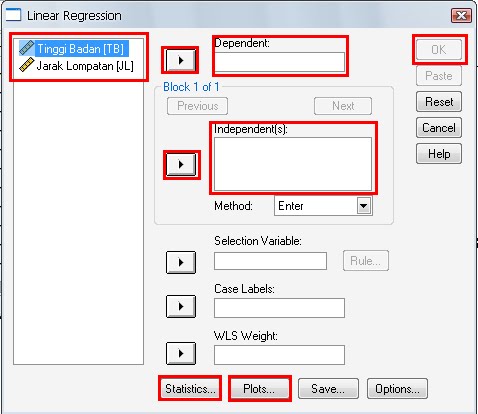
- klik menu “analyze”  “regresion” klik “linear...”


- sehingga muncul tampilan ini”


- perhatikan pada bagian yang saya kotaki saja, disana ada dua variabel yang tadi kita susun yaitu “tinggi badan [TB] dan jarak lompatan [JL]” klik tinggi badan, kemudian masukkan ke kolom dependent, caranya klik panah disamping kolom tersebut. Sehingga tampilan seperti berikut ini:


- Kemudian klik “Statistik” untuk menampilkan ukuran statistik yang dibutuhkan. Beri tanda centang yang dipilih


- Kemudian klik “continue” untuk kembali ke jendela sebelumnya. Setelah itu klik “plot” digunakan untuk menentukan grafik histogram dan normal plot.


- Masukkan DEPENDNT ke X, dan ZRESID ke Y, kemudian beri tanda centang pada histogram dan normal probability plot. Klik “continue”.
- Selanjutnya klik “OK” dan tunggu spss sedang memproses data anda.
- Jreng..jreng....jreenggg..... muncul deh output nya seperti ini, akan saya jelaskan bagaimana membaca tabel-tabel nya.
- Output paling awal/atas ada judul, kemudian tabel ini:


- Tabel descriptive statistic: menjelaskan bahwa yang dianalisis ada dua variabel, yaitu tinggi badan dan jarak lompatan. Juga disebutkan mean dan standar deviasi nya, N=7 berarti jumlah data yang kita olah ada 7 data/kasus.
- Tabel corelation: menunjukkan tingkat hubungan, tampilan ini sama persis ketika kita melakukan uji korelasi, tetapi pada uji korelasi biasanya ada keterangannya. Nah pembacaan tabel ini adalah disana terdapat “pearson correlation” berarti menggunakan korelasi pearson, kenapa otomatis begitu? Karena spss tahu jenis data nya rasio. Korelasi tinggi badan vs jarak lompatan = 0,972. (catatan: besarnya nilai korelasi antara -1 s/d +1). Sehingga angka 0,972 termasuk korelasi yang tinggi/signifikan. Pada “sig(1-tailed)” sebesar =0.000 ini dibandingkan dengan taraf signifikansi 5% = 0,05. jika sig(1-tailed) lebih kecil dari 0,05 maka terdapat korelasi yang signifikan. Sebaliknya jika angka sig(1-tailed) lebih besar dari 0,05 maka korelasi tidak signifikan. Hasil analisis diatas berarti ada korelasi yang signifikan.

- Tabel variable entered/removed. Menjelaskan apakah ada variabel yang di hapus atau dimasukkan ke analisis. Disana variable removed tidak ada, berarti tidak ada data yang dihapus, berarti semua variabel dianalisis begitu maksudnya.
- Tabel model summary: menjelaskan besarnya presentase pengaruh variabel bebas terhadap variabel terikat. Lihat pada R square=0,945 yang berarti variabel tinggi badan mempengaruhi sebesar 94,5% terhadap variabel jarak lompatan, sedangkan 5,5% (100%-94,5%) dipengaruhi oleh faktor lain.


- Pada tabel anova, dapat diketahui apakah var bebas dapat menjelaskan variasi var terikatnya. Berdasarkan angka F =85,293 dibandingkan dengan F tabel pada df pembilang=1, df penyebut=6 diperoleh angka 5,99 untuk 5%, dan 13,74 untuk 1%. Cara pengambilan keputusan, jika F hitung > F tabel, maka var bebas dapat menjelaskan variasi var terikat.
- Tabel coefisien: digunakan untuk membuat persamaan regresi. Dengan mengambil angka pada kolom B, pada constant= -7.184 dan tinggi badan=0,065 berarti persamaan regresi nya:
Y = -7,184 + 0,065 X
- Output berikutnya hanya grafik saja, merupakan gambaran penyebaran data dalam bentuk grafik, tidak perlu saya lampirkan disini gambarnya.

Begitulah kira-kira cara melakukan analisis regresi berikut cara penginterpretasian output spss. Pada tutorial ini saya menggunakan spss 14, tetapi untuk versi yang lain, outputnya akan sama.
Semoga bermanfaat, kalau ada pertanyaan lain atau tentang statistik dengan spss, silahkan request pada bagian komentar, sebisa mungkin akan saya posting tutorial untuk anda.
Mau olah data online? Boleh saja dengan tarif yang sangat murah tentunya  promosi!