Galeri Foto

Showing posts with label Cara Blogspot (internet). Show all posts

14 September 2011

Cara membuat dirrect link download pada blog

1 comments
Buat para newbie, kalau pada nge-net pada ngapain siy? pernah gak download? pasti pernah khan, entah apa yang kamu download. he he he he

pernah juga khan kalau pas download anda akan dilempar ke file hosting seperti ziddu, 4shared, enterupload, filesonic, mediafire dan masih banyak lagi. tetapi pernah juga khan pas download, langsung muncul kotak dialog penyimpanan file? nah posting ini untuk cara yang kedua, gimana si pemiliki situs membuatnya? ok kita praktekkan...

1. misal kita gunakan saja google site. syaratnya anda harus punya akun google. bisa gmail, atau email yang lain yang sudah dibuatkan akun google.
2. buka sites.google.com, ingat "sites" ya, bukan "site" ada "s" nya he he he
3. anda login dulu, kemudian tampil halaman ini, pilih create a page


4. maka akan muncul halaman berikut ini dan isi sesuai keinginan anda, lalu klik create site:


5. setelah itu akan muncul, halaman berikut ini, klik create a page.


6. ok sip, kemudian akan dibawa ke halaman berikuti ini, dan pilih file cabinet, isi pada bagian name, lalu pilih put page at the top level, lalu klik create page


7. nah setelah itu maka akan menuju ke page kamu yang baru kita buat tadi. sekarang kita bisa memulai upload file, dengan klik tombol add file


8. setelah selasai upload, kemudian klik kanan pada download, pilih copy link location


9. nah, link location yang sudah di copy tadi kemudian dipasang pada blog anda.
sip. sekarang silahkan dicoba, blog anda akan terlihat lebih profesional, karena menggunakan dirrect link, tanpa harus menunggu waiting time seperti di 4shared, enterupload dll.
10. catatan, tutorial ini say buat menggunakan browser mozila, untuk browser lain mungkin berbeda cara copy link location nya.

Yup!!!! mudah khan, karena selalu saya lengkapi dengan gambar. ohya, untuk google site dibatasi ukutan file maksimal untuk satu file 20MB saja, untuk keseluruhan file 100MB saja, namanya juga gratis... he he he trus kalau kuota nya habis, trus pengen upload lagi gimana? gampang anda buat site baru lagi yang lain. mudah khan... hihihihi...

semoga bermanfaat. kasih komentar dong, silahkan protes kalau tutorial ini ada kesalahan, secepat mungkin saya tanggapi insya Alloh..

30 July 2011

Meta tag otomatis (bagian lanjutan)

2 comments
Posting kali ini merupakan lanjutan dari posting sebelumnya cara pasang meta tag otomatis setiap postingan . Bagi yang belum baca, silahkan baca postingan sebelunya, karena tahapan kali ini merupakan kelajutan dari yang sebelumnya.

Memnuhi janji saya, karena doa anda sehingga saya masih hidup, maka kewajiban saya memenuhi janji saya kemarin :-) terima kasih...

Langkah nya sama seperti cara yang sebelumnya:
1. anda login dahulu ke akun blogger anda.
2. buka tab "Rancangan" kemudian pilih "edit html"
3. pada halaman edit html, silahkan cari kode dibawah ini:

<b:if cond='data:blog.pageType == "item"'>
<title><data:blog.pageName/> | <data:blog.title/></title>

4. kalau sudah ketemu, kemudian ganti (kode diatas anda hapus) dengan kode dibawah ini:

<b:if cond='data:blog.url == "http://ALAMATBLOG.blogspot.com/"'>
<title><data:blog.pageTitle/></title>
<meta name='DESCRIPTION' content='ISI DENGAN DESKRIPSI UNTUK BLOG ANDA'/>
<meta name='KEYWORDS' content='ISI DENGAN KATA KUNCI UNTUK BLOG'/> </b:if>
<b:if cond='data:blog.pageType == "item"'>
<title><data:blog.pageName/> - <data:blog.title/></title>
<meta expr:content='data:blog.pageName + ", " + data:blog.title + ", " + data:blog.pageName' name='Description'/>
<meta expr:content='data:blog.pageName + ", " + data:blog.title + ", " + data:blog.pageName' name='Keywords'/>
</b:if>

5. Jika sudah, selanjutnya klik save template.
6. Kalau mau di ping, silahkan, setelah itu anda tidak perlu ping lagi sebenarnya jika blog anda sudah masuk ke google.

Untuk bisa tampil di halaman pertama google, sebenarnya tidak mutlak dari optimasi script, tetapi juga pada kualitas blog anda, semakin banyak anda posting, maka semakin banyak entri blog anda di mesin pencari. Layaknya suatu undian, jika anda punya banyak nomor undian, maka kesempatan menang anda lebih banyak khan? Yah, kira-kira begitu urusan mesin pencari hampir serupa.

Dulu saya juga susah masuk mesin pencari, saya banyak konsultasi dengan dosen, diberi masukkan untuk mempelajari konsep SEO. Lihat arsip posting saya bulan pertama saya membuat blog ini (April 2010). Langsung saya bom posting, ya untuk bisa posting banyak ya semula kita kumpulkan dulu materi nya.

Rajin mengunjungi blog orang lain dan meninggalkan komentar, maka pemilik blog akan mengunjungi balik ke blog anda. Daftarkan ke iklan baris, adsense lokal, semata-mata bukan mencari uang dulu, tapi untuk menaikkan rangking blog. Silahkan dicoba.

Berikut screen shoot beberapa kata kunci yang mengarah ke blog saya per tanggal 30 juli 2011:

Judul blog saya yang dipake sebagai kata kunci


Lihat tanda panah merah diatas, lihat kata kunci yang digunakan, ada 143.000.000 posting yang sama dengan postingan saya, memang "cuma" no 3, tapi lihat posting no 1, diterbitkan 1 feb 2011, no 2 diterbitkan 20 maret 2011, dan posting saya????
ya, 11(sebelas) jam yang lalu. Baru 11 jam bisa no 3 dari sekian juta posting. hehe maaf terlalu ingin menunjukkan kepada anda bahwa script yang saya sampaikan diatas manjur.


No 1 jelas si pemiliknya bang yahoo!


Dan lain-lain lah, silahkan di cek sendiri, coba anda pelajari kecocokan kata kunci dengan judul posting saya. Tepat akurat. Jadi setelah anda "mengamalkan" teknik saya diatas, setiap anda melakukan posting, pilihlah judul yang tepat, sekiranya banyak yang mencari. Untuk menjadi yang pertama, saya yakin anda bisa. Untuk mencobanya silahkan copas dari blog saya juga boleh, free kok. Pilih judul dan isi yang sama persis juga boleh. nanti kemudian anda lihat di mesin pencari, dengan kata kunci seperti judul posting anda.

Semoga sukses.

18 July 2011

Cara pasang meta tag otomatis setiap postingan

1 comments
Artikel buat Edi yang katanya Anak Nanggro.
Ini caranya untuk membuat meta tag otomatis pada setiap postingan. Meta tag adalah kumpulan kata kunci yang akan menuju blog kamu ed, misal aku ketik Edi gitu nah nanti akan terbawa ke blogmu. misal lagi aku ketik nonton tivi, nah nanti juga akan ke blog mu. Meta tag ini bisa kita ketik setiap kali kita nulis artikel, nah masalahnya kan ribet tuh, masak setiap kali harus mengetik meta tag duh gak banget deh...

Nah untuk ngakali itu, maka diperlukan sedikit manipulasi berikut ini, ups supaya lebih jelas nih, lihat simulasi gambar ini pada search engine google:


Lihat kata kunci yang di ketik pada Google, kemudian lihat judul postingan saya, nah kira-kira seperti itu konsepnya, kalau mau tahu berapa yang menggunakan kata kunci itu, lihat dibagian bawah anda menulis kata kunci, ada tulisan "sekitar..... hasil"

nih contoh lagi :


lihat satu lagi lah, he he he he


Supaya bisa seperti itu, kamu login ke blogger, terus ke bagian tata letak, pilih pada bagian edit html. nanti akan muncul halaman untuk edit htmlnya, cari kode ini:
<title><data:blog.pageTitle/></title>
biar lebih cepat mencarinya gunakan Ctrl+F nanti ketik misal "title" atau "data:blog.pageTitle".

Kalau udah ketemu, ganti dengan kode ini Ed:
<b:if cond='data:blog.url == "http://ALAMATBLOG.blogspot.com/"'>
<title><data:blog.pageTitle/></title>
<meta name='DESCRIPTION' content='ISI DENGAN DESKRIPSI UNTUK HOMEPAGE BLOG'/>
<meta name='KEYWORDS' content='ISI DENGAN KATA KUNCI UNTUK HOMEPAGE'/> </b:if>
<b:if cond='data:blog.pageType == "item"'>
<title><data:blog.pageName/> - <data:blog.title/></title>
<meta expr:content='data:blog.pageName + ", " + data:blog.title + ", " + data:blog.pageName' name='Description'/>
<meta expr:content='data:blog.pageName + ", " + data:blog.title + ", " + data:blog.pageName' name='Keywords'/>
</b:if>

Biar cepet, kamu copy paste aja Ed, juga menghindari kesalahan, ini tak copy paste dari blog ku, kalau ada salah langsung hubungi aku nanti tak cek postingan ini..

08 July 2011

Cara pindah ke Yahoo classic

15 comments

Posting ini pengalaman yang bodoh dari saya.
Saya yang Gaptek banget dan gak tahu kegunaan teknologi baru, selalu memakai yahoo mail clasic. Nah suatu ketika saya pindah ke mail beta, ribet banget banyak tampilan disana sini (dasar orang gaptek : tidak paham penggunaan teknologi baru). Akhirnya saya malah bingung dengan tampilan tersebut. Nah, loh mau pindah ke mail clasic gak ada menu nya. mau tambah foto gak ada menu nya, saya googling ada tutorialnya, tapi bet!! di browser saya kok gak ada menu seperti ditutorial itu, gimana caranya pindah ke mail clasic. Akhirnya saya ingat (tumben yah..), kalau mail beta support dengan resolusi monitor 1024 x 768 pixel. nah, saya agak berfikir dikit aja tapi (khan gak biasa mikir he he he, ntar kalau banyak mikir jadi pusing, trus sakit trus kapok mikir lagi). Kalau support dengan resolusi diatas, berarti gak support ke yang lebih kecil, biasanya khan gitu. Beneran nih, sign out, close firefox, jalankan ccleaner untuk hapus semua cache dan history browser, trus ubah resolusi jadi 800 x 600 pixel.
Buka browser, bika yahoo mail. Awalnya sih tampilannya beta, sedetik kemudian ada notifikasi yang mengingatkan kita harus pake resolusi 1024x768, atau kembali ke mail clasic. Ada tiga pilihan dibagian bawah :
1. continue : tetap lanjutkan dengan resolusi yang ada (tampilan ntar gak nyaman banget, harus scroll kiri-kanan)
2. Pindah ke mail clasic tapi hanya sekali ini saja
3. pindah ke mail clasic.
nah, pilih yang pilihan ke tiga.... sim salabim abracadabra!!! kembali ke mail clasic.

Sssssssttttttt...... please jangan bilang-bilang ke orang tentang cara ini yah...(malu2in) Hanya orang bodoh seperti saya yang pake cara-cara bodoh.

Kalau anda membaca artikel ini berarti anda tersesat, kembalilah ke jalan yang benar, cari artikel lain dengan cara-cara yang pinter. ya...meskipun dengan cara diatas juga bisa.

06 June 2011

tips mempersingkat waktu tunggu download 4shared

0 comments
Saat download dari 4shared, untuk yang free atau non member pasti akan diberikan file nya setelah anda menunggu sekian waktu. yang saya tahu saat ini kita harus menunggu 270 detik, atau 320 detik, bagi orang yang tidak sabar, atau mungkin menggunakan jasa warnet, tentu hal ini akan membuat kita kesal (kalau saya siy...). Namanya juga gratis, he he he.

tetapi anda bisa mempersingkat waktu tunggu secara LEGAL, kenapa saya bilang secara legal, karena ada trik ILLEGAL dengan cara mengakali URL, saya pernah mencoba cara illegal dan beberapa kali saya coba ternyata bisa terus, waktu tunggu menjadi nol detik. Mungkin juga hanya kebetulan bisa, tapi kok kebetulan terus menerus he he he. Tapi bagi anda yang ingin bermain "bersih" salah satu trik yang bisa anda lakukan adalah anda daftar dulu menjadi member free, daftarnya juga singkat, dan gratis.

Nah sebelum download, saat masuk 4shared anda harus login dahulu, baru carilah file yang anda inginkan, kemudian download, waktu tunggu akan menjadi 20 detik! lumayan khan? sudah legal, waktu tunggu menjadi singkat.


Selamat mencoba.

03 April 2011

Cara mengatur perataan teks dengan html

0 comments

Pasti!!! pasti posting kali ini adalah sesuatu yang gak bergizi banget yang pernah anda temui di internet. Bukan sekedar memenuhi halaman posting, tapi mungkin diujung bumi, diliang terkecil masih ada yang ingin tahu, atau setidaknya ingin membaca tentang cara mengatur perataan teks dengan kode html.

Perataan teks merupakan pengaturan penulisan teks, ada empat macam perataan teks yaitu rata kiri, rata tengah, rata kanan, dan rata kanan-kiri.

Pada dasarnya ada banyak syintax (kode) yang dapat kita gunakan, dari yang paling sederhana, sampai yang profesional(menurut saya) yang bisa kita pakai, yaitu:
1. Kode paling sederhana
<"center"> teks tercetak rata tengah</"center">
<"left"> teks tercetak rata kiri</"left">
<"right"> teks tercetak rata kanan</"right">
<"justify"> teks tercetak rata kanan dan kiri</"justify">

2. Tingkat menengah
<p align="center"> teks tercetak rata tengah</p>
<p align="left"> teks tercetak rata kiri</p>
<p align="right"> teks tercetak rata kanan</p>
<p align="justify"> teks tercetak rata kanan-kiri</p>

3. profesional
<div style="text-align: center;">rata tengah</div>
<div style="text-align: left;">rata kiri</div>
<div style="text-align: right;">rata kanan</div>

semoga bermanfaat....

08 December 2010

Cara mengganti password email yahoo

0 comments
cara mengganti password email yahoo ini jawaban untuk asmarawati yang ingin mengganti password emailnya, gak tahu kenapa kok pengen ganti, mungkin ketahuan suaminya atau gimana he he he. Yah.. yang jelas di blog ini rahmadi pengen sharing apa saja yang bisa disebarluaskan dalam hal informasi.

Ok itu aja intro nya... langsung saja langkah yang harus kita lakukan adalah sebagai berikut:
1. harus sign in dulu ke akun yahoo kamu.
2. setelah itu, yahoo dengan lembut menyapa anda misalnya "Hi, rahmadi" atau "selamat datang, rahmadi" dan seterusnya, santun sekali si yahoo ini. Nah, klik bagian tulisan sapaan yahoo tersebut:


3. setelah itu akan muncul halaman baru disebelah kanan atas ada bagian ini:


4. klik account information, sehingga anda akan dibawa ke halaman ini:


5. masukkan password yang lama, dan klik sign in, maka anda akan dibawa ke halaman account information seperti ini, dan cari bagian sign-in and security:


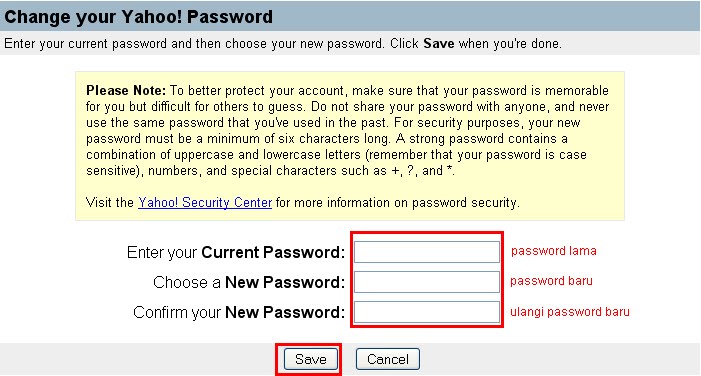
klik change your password, sehingga anda akan dibawa ke halaman ini:


masukkan password lama
masukkan password baru
masukkan lagi (ketik ulang) password baru
klik save, kalau berhasil akan muncul halaman ini, dan klik continue:


maka anda akan kembali ke halaman account info. klik "mail" di kanan atas untuk kembali ke halaman surat masuk.

Selesai...

dan mulai sekarang, password baru anda yang digunakan... selamat mencoba...

16 October 2010

cara menaikkan rangking blog di google

0 comments
Cara menaikkan rangking di google atau search engine lainnya adalah yang dikenal dengan istilah seacrh engine estimation (SEO). Ada beberapa atau bahkan banyak pengembang yang menawarkan jasa untuk menaikkan rating situs dengan bermacam-macam teknik. Bagi pemula, tentu sangat ingin situs kita nangkring no 1 di google dengan keywords yang banyak dicari orang. tetapi perlu diingat, keyword atau kata kunci yang kita pilih garus mencerminkan apa yang ada pada situs kita. Nah ini suatu keterbatasan. contoh keyword yang kita pilih "komputer masa depan" nah dalam posting situs/blog kita harus memiliki artikel yang berkaitan dengan "komputer masa depan". Bagaimana jika tidak? sama saja kita melakukan pembohongan publik. Dari segi kepribadian, bagaimana kita akan meminta maaf pada orang yang telah "tersesatkan". Search engine juga akan mengenali kontent apa yang dimuat dalam artikel tersebut.

Nah, pada kesempatan ini saya (yang juga baru pemula, belum bisa no 1) pengen berbagi tips cara-cara menaikkan rangking di google. Beberapa hal yang harus kita perhatikan antara lain:
1. naiknya rangking adalah proses, sehingga memerlukan waktu. tidak bisa anda membuat blog langsung diterima google.
2. supaya blog kita dikenali google, maka harus didaftarkan dulu ke google add url. Atau situs yang lain seperti posting saya cara ping situs silahkan berkunjung kesana.
3. jangan berharap blog akan langsung tampil di google. Paling tidak butuh waktu seminggu baru bisa nongol.

4. setelah anda daftarkan, ulangi langkah pendaftaran sesering yang anda mampu, hal ini akan semakin banyak entri blog anda di google.
5. upayakan untuk kreatif dalam membuat posting artikel, karena dengan begitu, secara otomatis anda pasti mengakses blog anda, makin banyak dilihat, maka makin naik posisi anda.
6. gunakan kata kunci yang sesuai dengan isi blog anda.
7. cobalah untuk mendaftar addsense, kenapa? dengan begitu blog anda akan dilihat oleh penyedia addsense, apa dampaknya? orang dari luar negri akan melihat blog anda, area pengakses blog ternyata juga memiliki nilai untuk menaikkan posisi anda di search engine.
8. posting topik-topik yang banyak dibutuhkan.

Nah, kira-kira itu tips nya, untuk tips di sisi kode akan saya posting mendatang.
Berikut contoh posisi blog ini di search engine google, belum no 1 siy...he he he


Nah, dengan kata kunci yang lain...ternyata bisa no 1. Tapi lihat jumlah entru yang ditemukan google, pada entri sebanyak 23 ribu sekian, tampil diurutan 2, pada entri 9 ribu sekian berada diurutan pertama.


Nah ini juga perlu kita perhatikan, beda kata kunci beda posisi. Jadi ketika dengan satu kata kunci anda mungkin bisa diurutan 1, tetapi dengan kata kunci yang lain belum tentu no 1. Jadi sabar dan terus berusaha. he he he

09 July 2010

Cara posting logo

0 comments
Cara posting logo ini sama seperti ketika kita hendak upload foto. Di blog ini memang belum saya posting, tetapi di blog saya yang lain udah lebih dulu saya posting. Plus, memenuhi permintaan mas edi kurniawan....ksatria dari aceh yang berguru ke jogja he he he
Langkah-langkahnya,
1. jelas dan wajib dilakukan : login akun bloger kamu.
2. klik tab perancangan, seperti gambar dibawah ini


nah, nanti di scroll kebawah, biasanya ada pada side bar, atau tergantung logonya mau dipasang dimana, klik tulisan tambah gadget.


3. selanjutnya akan muncul jendela baru sebagai berikut:


karena logo yang akan dipasang berupa gambar/foto, maka pilih "gambar" dengan cara klik pada "gambar".
4. kemudian akan muncul halaman untuk upload gambar, silahkan klik browse untuk mencari file gambar/foto yang akan dipasang.


5. tunggu beberapa saat sampai blogger berhasil memuat gambar. jika gambarnya udah muncul pada halaman itu, klik simpan untuk melanjutkan, batal jika membatalkan.

Yah, kira-kira begitu mas edi....semoga terjawab.

20 May 2010

cara membuat teks berjalan pada blog (2)

7 comments
Tips kali ini merupakan kelanjutan dari posting yang lalu tentang membuat teks berjalan pada blog. nah pada kali ini sedikit kita tambahkan supaya kalau teks tersebut disorot dengan maouse, maka akan berhenti. aplikasi ini biasanya digunakan untuk running text dan memiliki link ke halaman lain.

contohnya seperti ini:
Teks berjalan berhenti jika mouse over, dan jalan lagi...

contoh kedua yang berbeda:
teks bolak-balik dan berhenti saat mouse over


caranya seperti ini:
untuk contoh yang pertama, kode HTML ayang digunakan adalah sebagai berikut:
<marquee onmouseover="this.stop()" onmouseout="this.start()">Teks berjalan berhenti jika mouse over, dan jalan lagi...</marquee>

untuk contoh yang kedua, hanya berbeda property behavior nya, kode nya seperti ini :
<marquee behavior="alternate" onmouseover="this.stop()" onmouseout="this.start()">teks bolak-balik dan berhenti saat mouse over</marquee>

pernah juga khan lihat yang scrol keatas gitu? atau ke bawah? nah langsung saja kode nya seperti ini :
<marquee direction="up" onmouseover="this.stop()" width="100%" scrollamount="2" onmouseout="this.start()" height="100">teks nya disini</marquee>

gitu yah,,, semoga bermanfaat...

12 May 2010

Cara menyisipkan gambar pada posting

2 comments
Seperti di blog ini, sebisa mungkin saya sisipkan gambar untuk memperjelas penjelasan. Karena setiap perubahan atau aplikasi pada komputer lebih mudah dipahami jika menggunakan gambar. Di blogger, caranya sangat mudah. Bagi yang masih belum faham, berikut saya sampaikan caranya:

1. login ke blogger anda, pada dashboard, pilih posting, new entry atau entri baru, sehingga muncul halaman ini :


2. klik ikon image yang letaknya berada diatas area teks, sehingga akan muncul jendela untuk upload gambar.


klik "Browse" untuk mencari file gambar yang akan di upload dari komputer anda.pada kolom "pilih tata letak" atau "choose layout" pilih seperti apa yang anda inginkan, dalam contoh, saya lebih memilih "tengah".

setelah itu klik tombol "unggah gambar" atau "upload". tunggu beberapa saat.... setelah itu akan tampil kotak dialog bahwa gambar telah di upload, klik tombol "selesai" dan kembali ke posting anda, maka akan ada kode html jika mode tulisan anda html.


terbitkan entri anda.

21 April 2010

Cara membuat related post pada blog

0 comments
cara membuat related post, atau artikel terkait pada blogspot memang susah. saya mencoba juga belum sempurna, setidaknya artikel ini membantu bagi temen-temen yang pengen bikin.

1. Login ke account blogger anda,
2. Pada dashboard, pilih edit layout–> edit HTML
3. Centang Expand widget template
4. Cari kode seperti dibawah ini, lebih mudah bila anda menggunakan ctrl+F
<p><data:post.body></p>

5. kemudian copy kode ini, dan paste dibawah kode diatas
<b:if cond='data:blog.pageType == "item"'>
<H2>Artikel Terkait:</H2>
<DIV class='rbbox'>
<DIV style='margin:0; padding:10px;height:200px;overflow:auto;border:1px solid #ccc;'>
<DIV id='albri'/>
<SCRIPT type='text/javascript'>
var homeUrl3 = "<data:blog.homepageUrl/>";
var maxNumberOfPostsPerLabel = 4;
var maxNumberOfLabels = 10;
maxNumberOfPostsPerLabel = 100;
maxNumberOfLabels = 3;
function listEntries10(json) {
var ul = document.createElement('ul');
var maxPosts = (json.feed.entry.length <= maxNumberOfPostsPerLabel) ?
json.feed.entry.length : maxNumberOfPostsPerLabel;
for (var i = 0; i < maxPosts; i++) {
var entry = json.feed.entry[i];
var alturl;
for (var k = 0; k < entry.link.length; k++) {
if (entry.link[k].rel == 'alternate') {
alturl = entry.link[k].href;
break;
}
}
var li = document.createElement('li');
var a = document.createElement('a');
a.href = alturl;
if(a.href!=location.href) {
var txt = document.createTextNode(entry.title.$t);
a.appendChild(txt);
li.appendChild(a);
ul.appendChild(li);
}
}
for (var l = 0; l < json.feed.link.length; l++) {
if (json.feed.link[l].rel == 'alternate') {
var raw = json.feed.link[l].href;
var label = raw.substr(homeUrl3.length+13);
var k;
for (k=0; k<20; k++) label = label.replace("%20", " ");
var txt = document.createTextNode(label);
var h = document.createElement('b');
h.appendChild(txt);
var div1 = document.createElement('div');
div1.appendChild(h);
div1.appendChild(ul);
document.getElementById('albri').appendChild(div1);
}
}
}
function search10(query, label) {
var script = document.createElement('script');
script.setAttribute('src', query + 'feeds/posts/default/-/'
+ label +
'?alt=json-in-script&callback=listEntries10');
script.setAttribute('type', 'text/javascript');
document.documentElement.firstChild.appendChild(script);
}
var labelArray = new Array();
var numLabel = 0;
<b:loop values='data:posts' var='post'>
<b:loop values='data:post.labels' var='label'>
textLabel = "<data:label.name/>";
var test = 0;
for (var i = 0; i < labelArray.length; i++)
if (labelArray[i] == textLabel) test = 1;
if (test == 0) {
labelArray.push(textLabel);
var maxLabels = (labelArray.length <= maxNumberOfLabels) ?
labelArray.length : maxNumberOfLabels;
if (numLabel < maxLabels) {
search10(homeUrl3, textLabel);
numLabel++;
}
}
</b:loop>
</b:loop>
</SCRIPT>
</DIV>
<script type="text/javascript">RelPost();</script>
</DIV>
</b:if>

6. setelah itu simpan

sudah gitu wae, dan coba buka blog kamu..nah keren khan? :-)

12 April 2010

Cara ping situs

0 comments
Cara ping situs ini maksudnya adalah mendaftarkan situs pada situs lain yang lebih populer untuk keperluan SEO, jadi mesin pencari akan mengenali situs kita. Artikel ini juga bisa anda baca di sini

untuk menaikkan rating situs, biasanya dengan mengatur meta tag, tapi ada cara yang lain juga, yaitu dengan ping situs. ini contoh alamat ping situs
1. blogsearch.google.com/ping
kemudian masukkan alamat situs anda, setelah itu klik ping. cara ini hanya untuk ping ke google
2. pingomatic.com
lewat situs yang kedua ini, kita dapat melakukan ping otomatis sekaligus ke banyak situs, google, technorati dll, tekniknya sama dengan google
3. mypagerank.net
4. pingoat.com
5. autopinger.com

semoga bermanfaat
[banaspati.blogspot.com]

Cara membuat hyperlink

2 comments
Cara membuat hyperlink, bagi yang belum tahu memang agak memusingkan. Hyperlink atau istilahnya pranala adalah sebuah teks yang dapat diklik untuk masuk ke website yang dituju. Daripada saya susah berkata-kata, langsung praktik saja yah :-)

misalnya saya punya teks
"bagi anda yang ingin konsultasi pengolaha data statistik, silahkan mengunjungi situs saya di "banaspati.blogspot.com" di blog tersebut anda bisa tanya.... dst"

nah, daripada pengunjung situs ini saya suruh ketik alamat situs yang lain pada address bar, kan mending kali tinggal 1 kali klik. jadi begini...

"bagi anda yang ingin konsultasi pengolaha data statistik, silahkan mengunjungi situs saya di sini di blog tersebut anda bisa tanya.... dst"


untuk membuat tulisan "sini" supaya bisa link ke situs yang dimaksud, maka pada posting anda, sisipkan menjadi :

"bagi anda yang ingin konsultasi pengolaha data statistik, silahkan mengunjungi situs saya di <a href="http://banaspati.blogspot.com"> sini </a> di blog tersebut anda bisa tanya.... dst"

supaya link situs yang akan terbuka nanti tidak menutup pada halaman ini, maksudnya supaya muncul pada halaman yang baru, maka menjadi :
<a href="http://banaspati.blogspot.com" target="_blank"> sini </a>

udah, gitu aja, semoga bermanfaat. jangan lupa kasih komentar :-)

05 April 2010

Cara membuat "read more" pada posting

0 comments
sering kita jumpai di halaman web, setelah sepotong artikel, tertulis kalimat "baca selengkapnya" atau "read more" atau "continue" dll. seperti di blog ini. nah cara membuatnya :

langkah 1. login ke blogspot anda

klik Pengaturan

klik Format

Pada layar paling bawah, ada text area kosong disamping tulisan Template Posting, isi tesxt area kosong tersebut dengan kode di bawah ini :

<span class="fullpost">

</span>

klik tombol simpan pengaturan
Pemasangan kode ini di maksudkan agar pada saat posting artikel, kode tersebut langsung muncul tanpa harus menuliskan terlebih dahulu, jadi membantu kita agar tidak harus selalu mengingat kode tersebut.

langkah 2. klik dashboard, klik tata letak, klik tab edit HTML
beri tanda centang pada expand template widget

selanjutnya Silahkan anda cari kode berikut pada kode template milik anda :

<data:post.body/>

Hapus kode diatas, lalu ganti dengan kode di bawah ini:

<b:if cond='data:blog.pageType == "item"'>
<style>.fullpost{display:inline;}</style>
<p><data:post.body/></p>
<b:else/>
<style>.fullpost{display:none;}</style>
<p><data:post.body/>
<a expr:href='data:post.url'><strong>Selengkapnya...</strong></a>&lt/p>
</b:if>

klik tombol simpan template
selesai...

Cara posting artikel nya, pada saat anda klik entri baru pada posting, akan ada kode tadi. nah letakkan posting yang akan tampil langsung sebelum kode :

<span class="fullpost">

dan untuk postingan yang tidak tampil (harus klik "selengkapnya") berada dibawah kode diatas sampai sebelum kode :

</span>

nah gitu doang :-)


Cara membuat blog

0 comments
Daftarkan Diri Anda di Google
anda perlu melakukan langkah ini, karena sekarang untuk dapat menggunakan blogspot, google mewajibkan untuk mempunyai akun google, kalau anda belum punya, gpp lah ikuti langkah ini. Silahkan kunjungi http://www.blogger.com. Anda akan mendapatkan halaman seperti pada gambar dibawah.


Langkah 2: Daftar Blog
melengkapi pendaftara anda
Setelah Anda klik tanda panah besar yang bertuliskan CIPTAKAN BLOG ANDA, maka akan muncul formulir seperti yang ada pada gambar dibawah ini.

Proses ini akan menciptakan account Google yang dapat Anda gunakan pada layanan Google lainnya. Jika Anda sudah memiliki sebuah account Google mungkn dari Gmail, Google Groups, atau Orkut.

Satu account Google bisa digunakan untuk mengakses semua fasilitas yang disediakan oleh Google.

Jika Anda sudah memiliki accout google, Anda bisa langsung login (masuk). Untuk login ke Google, Anda harus login dengan menggunakan alamat email.

Silahkan lengkapi.

1. Alamat email yang Anda masukan harus sudah ada sebelumnya. Anda akan dikirim konfirmasi ke email tersebut. Jika Anda menggunakan email palsu atau email yang baru rencana akan dibuat, maka pendaftaran bisa gagal. Anda tidak perlu menggunakan email gmail.com. Email apa saja bisa.

2. Lengkapi data yang lainnya.

3. Tandai "Saya menerima Persyaratan dan Layanan" sebagai bukti bahwa Anda setuju. BTW Anda sudah membacanya?

Setelah lengkap, klik tanda panah yang bertuliskan lanjutkan.


Langkah 3: buat blog anda

Jika Anda berhasil, Anda akan dibawa ke halaman seperti pada gambar dibawah. Jika gagal? Gagal biasanya karena verifikasi kata Anda salah. Itu wajar karena sering kali verifikasi kata sulit dibaca. Yang sabar saja, ulangi sampai benar. Sekarang Anda mulai membuat blog dengan mengisi nama dan alamat blog Anda.

Sebagai contoh, saya menamakan blog tersebut dengan nama My Library. My library adalah nama blog saya yang lain. Saya memilih alamat blog dengan alamat banaspati.blogspot.com (silahkan anda kunjungi juga).
Anda bisa mengecek ketersediaan alamat blog yang Anda pilih. Jika tersedia bisa Anda lanjutkan. Jika tidak tersedia, maka Anda harus kreatif mencari nama lain atau memodifikasi alamat yang sudah ada, misalnya ditambahkan abc, xzy, 101, dan bisa juga dengan menyisipkan nama Anda.

Lanjutkan dengan klik tanda panah bertuliskan LANJUTKAN.

langkah ke 4: memilih template blog
Pilihlah tema yang sesuai dengan selera Anda. Jika tidak ada yang sesui dengan selera Anda, jangan khawatir, nanti masih banyak pilihan tema yang bisa Anda install sendiri. Sekarang pilih saja tema agar proses pembuatanblog bisa diselesaikan. Anda bisa preview tema dengan klik gambarnya.


Selamat, sekarang Anda sudah memiliki sebuah blog. Sekarang Anda sudah mulai bisa memposting pemikiran Anda di blog dan dibagi ke seluruh dunia (eh Indonesia).

Memang masih ada beberapa hal yang harus Anda lakukan, yaitu pengaturan, tata letak, penambahan eleman, dan penggantian tema jika Anda menginginkan tema yang lain. Ini untuk tingkat lanjut.

Setidaknya, Anda sudah memiliki blog dan bisa posting. Hal ini sudah cukup untuk tahap awal.

untuk mengembangkan lebih lanjut, anda bisa tanya om google. atau silahkan tunggu cara-cara mengatur blog yang akan datang, tentu saja hanya di cara-apapun.blogspot.com dapat pula anda berkunjung ke banaspati.blogspot.com :-)

salam...
rahmadi