Galeri Foto

11 August 2011

Kata bijak Ramadhan (.:: wise words ::.)

0 comments
Sudah menjadi kodrat manusia bahwa jika memiliki suatu kekuatan, maka mesti ada terselip kelemahan,ada kelebihan juga mempunyai kekurangan. Dan tidak ada yang sempurna, sekali lagi TIDAK ada yang sempurna. Lalu bagaimana kita menghadapi keadaan ini? Untuk menjadi seseorang yang mempunyai nilai lebih dari orang-orang disekitar anda, apa yang harus dilakukan? Tentunya "lebih" ini dalam segala hal nanti dampaknya, urusan kecenderungan anda di sisi mana, tidak dipermasalahkan. Sekali lagi untuk menjadi yang lebih unggul, sebaiknya manakah yang harut anda titik beratkan untuk diperbaiki? Idealnya, kelemahan diperbaiki dan kekuatan ditingkatkan. Ya, tetapi kita pahami sungguh-sungguh bahwa sumber-sumber yang kita miliki adalah sangat terbatas, mau tidak mau kita pilih lakukan salah satu. Lalu mana yang dipilih? Saran saya, Tingkatkan kekuatan dan bukan memperbaiki kelemahan.

Kenapa begitu?
- Misal anda pinter matematika tapi jendol dalam hal seni
- Dengan mengasah kemahiran matematika, anda bisa meningkatkan nilai anda semula 7 menjadi 9
- Dengan mengasah kemahiran seni, anda bisa meningkatkan nilai anda misal dari 5 menjadi 7.
- kok gak adil, kalau nilai awal sama-sama 7 khan akhirnya sama-sama 9? Saya bilang diawal misal anda lebih pinter matematika daripada seni. jadi kita misalkan saja nilai matematika anda 7 dan seni 5. Right?
- Berdasar ilustrasi tersebut, jika anda memaksimalkan kemampuan matematika anda maka anda akan menjadi pemenang dalam urusan berhitung, ingat skor anda 9 hampir sempurna.
- Tetapi jika anda perbaiki nilai seni, maka hasilnya hanya 7, itu mah nilai ambang, masih banyak yang diatas itu.

Apa yang kita simpulkan:
- Memperbaiki kelemahan, hanya mengubah anda dari orang dibawah rata-rata menjadi orang rata-rata.
- Meningkatkan kekuatan, akan mengubah anda dari orang rata-rata menjadi orang diatas rata-rata.

:-) selamat merenung....

Foto Editing Warna vs Black&White

2 comments
Tau nih, mau kasih judul apa, nyambung apa enggak dengan posting yang saya maksud. Intinya saya ingin merubah foto saya dengan perubahan yang ingin saya lakukan adalah ammmmmm.... sebelumnya foto berwarna, kemudian foto background tetap sama, tetapi diganti menjadi hitam putih atau mungkin grayscale atau sephia, tetapi foto orang nya tetap dalam kondisi berwarna. Kalau ini bukan yang anda cari, ya move out! He he he

Trik nya hampir sama seperti posting sebelumnya tentang cara merubah background foto

Berikut langkah-langkahnya, langsung simak bareng-bareng...
1. Buka Photoshop, buka file foto yang ingin anda edit, saya pake foto ini aja lah, yang cantik.


2. Kemudian kita tracing dengan pen tool, bagi yang belum bisa menggunakan pen tool saya sarankan mengunjungi link diatas (cara merubah background foto).
3. Ok, buat seleksi dengan hasil tracing anda, caranya dari tab “path” kemudian klik kanan pada path pilih “make selection” . Langkah ini juga ada pada tutorial sebelumnya.
4. Sip. Selection telah terbentuk sesuai dengan path, nah kali ini yang terseleksi adalah area foto, sedangkan kesepakatan kita tadi dalam sebuah perundingan (halah bahasanya...!) foto orang akan kita biarkan berwarna, sedangkan foto background tidak diganti, tetapi warnanya kita ubah menjadi BW atau Gray atau sephia.
5. Langkah selanjutnya tekan kombinasi tombol Shift+Ctrl+i keyboard anda sehingga yang terseleksi adalah area selain foto orang.
6. Setelah ini anda kembali ke tab “layer” kemudian klik layer yang memuat foto yang akan kita edit, bukan layer shape. Sip.
7. Kemudian tekan tombol Ctrl+Shift+N, klik Ok.
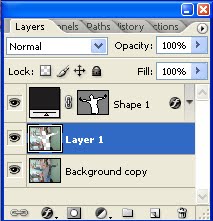
8. Maka yang aktif adalah layer yang baru anda panggil, sekarang klik layer yang ada fotonya lagi, kemudian copy atau cut silahkan, kemudian klik layer yang kosong, paste disitu, sehingga pada layer seperti ini:


9. Kemudian anda klik layer “shape” klik kanan dan pilih delete layer, klik yes. Sehingga yang tersisa layer yang ada foto utama, punya saya layer “background copy” dan layer yang baru, punya saya “layer1”.
10. Ok. Sip. Layer 1 letaknya diatas layer background copy, udah benar seperti itu. Sekarang klik pada layer 1. Kita atur mode nya menjadi sephia (contoh aja sih)
11. Caranya, klik layer 1 tadi, kemudian klik kanan, pilih blending option.


12. Setelah muncul jendela blending option, klik ganda pada bagian styles, lihat gambar ini :


13. Sekarang pilihlah bagian shepia tone (image), lihat gambar :


14. Klik shepia tone, kemudian klik Ok, Huraaaaaa, jadi deh...


Ok Sip. Hanya butuh berapa langkah tuh, mudah dan simpel khan? hasilnya lumayan,,,,

Ohya ada tip ramadhan :
"Cara meredakan orang yang sedang marah adalah dengan membuatnya tersenyum atau tertawa".

08 August 2011

IObit Malware Fighter

2 comments

Buat temen-temen yang masih saja keserang virus ataupun malware yang bandel, alias gak kedetek antivurus yang lain, ini ada sedikit review tentang IObit.

Semula saya pake Smadav 8.6 Pro dan kolaborasi dengan AVG 9.0 Free, kemarin-kemarin sih aman aman saja, baru kemudian beberapa minggu yang lalu komputer terasa berat banget, saya sebarkan ke temen-temen kasus yang saya alami, tapi sepertinya belum ada yang tahu itu kenapa. Saya sendiri juga pusing, antivirus dah OK, selalu Update, Ccleaner selalu run 2 hari sekali, Tune Up 2011 saya lakukan seminggu sekali, Disk Max saya pake, Pernah saya ganti antivirus Vipre yang konon katanya ampuh bin ringan, tetapi masih bobol juga.

Trus kemarin ada temen sms katanya mengalami kasus yang serupa, gejala nya komputer berjalan sangat lambat, harusnya khan melebihi kecepatan manusia ya? Right? Eh alih-alih lebih cepet, malah bikin puyeng aja tuh.

Searching punya searching akhirnya saya nemu nih IObit, pengen tahu gimana performa nya, katanya siy bisa mengatasi komputer lemot. Dan ternyata bener!

IObit model scan nya seperti AVG, saat run lebih ringan dari AVG. Saat ini saya pake win xp sp2, saya belum coba pada os yang lain. dan menurut saya bener-bener lebih ringan dari AVG. Kemudian juga tidak crash dengan antivirus yang lain, smadav masih setia saya pakai, AVG juga masih enable residentshield nya, dan IObit tetap bisa jalan.

Selain sebagai antivirus (malware figther), Saat instalasi juga ditawarkan berbagai fitur pilihan, saya sarankan typical aja, alias semua diinstall. Fitur tambahan itu antara lain advance system care, deep care, quick care, turbo bost dan lain-lain. Fungsinya seperti Ccleaner dan Tune Up. Hebat kan? sekali instal dapet banyak.

Seperti 1-click maintenance nya tune up, quick care juga seperti itu kerjanya, yang lebih menarik menurut saya karena ada pilihan mana aja yang mau di scan, kalau di 1-click maintenance gak ada pilihan, semua dijalankan kadang saya yang gak suka jalan tu defragment nya, lama banget bikin gak betah nungguin. nah di IObit quick care, kita bisa centang mana aja yang akan discan, proses scan pun ada pilihan scan only, scan & repair trus shutdown after scan. Mantab lah menurut saya.

Hasilnya, kalau saya rasakan memang komputer berjalan kembali normal, pada saat scan pertama, ada beberapa virus yang ketangkep dan ada fasilitas repair nya! Lebih mantab lagi kan?! ada fasilitas Undelete juga, nih berguna buat yang suka kehilangan file karena terhapus, bisa dibalikin pake fitur ini, internet boster untuk memaksimalkan bandwith yang ada dan masih banyak lagi fitur-fitur yang lain.

Berikut beberapa screenshoot nya:
Overview RealTime


System Scan


Proteksi


Pilihan scan pada Quick Care


Pada deep care, pilihannya lebih banyak.
Silahkan download pada menu free software, jangan lupa baca cata instal nya dulu yah,,, Ohya untuk keamanan, kalau pakai antivirus asing, AVG, NOD, Avira silahkan disable sementara, karena Patch nya nanti dianggap malware, jadi bisa ketangkep antivirus yang lain. Setelah instalasi sukses, gak pa pa di aktivkan lagi.

07 August 2011

Cara membuat smadav 86 menjadi Pro

1 comments

Bagi anda pengguna Smadav, dan saat ini masih menggunakan smadav free, pengen mencoba yang Pro? Ok, baiklah sampai posting ini yang belum mendapatkan keygen nya, di blog ini sebenarnya sudah ada link download keygen smadav 86 pro, tapi mungkin ada yang copas download link nya, kalau gak bisa pake keygen, bisa registrasi pake key berikut ini:

nama: rahmadi
key : 995899241080

nama: cara-apapun
key : 991899678397

nama: asmarawati
key : 99999910010060

nama: hacker
key : 995799820494

nama: smadav
key : 991999065206

nama: cara apapun
key : 993899674097

nama: cara-apapun.blogspot.com
key : 9912992010020

nama: indonesia
key : 991999156118

dah, itu aja... silahkan pake salah satu, kalau semua gak jalan, silahkan request

06 August 2011

Cara mudah ganti background foto

11 comments
Tutorial kali ini saya akan sharing tentang cara ganti background foto. Gonta-ganti background foto sesuka anda. Ada software yang khusus dapat anda gunakan untuk seting background foto-foto jenik anda, berupa template instant, anda tinggal memilih template, masukkan foto, udah jadi deh. Aplikasi ini ada yang harus diinstal, ada juga yang portable, namanya photoshine kalau anda pernah denger. Kali ini bukan seperti itu yang akan saya bagikan tips nya, tetapi menggunakan photoshop (saya sering menyebutnya “Sotosop”, gampang ngucapinnya, seger pula he he he).

Ok cukup basa-basinya, sekarang ke busuknya, ups!! Maaf... ke TKP (Tempat Kursus Photoshop).
Kasunya begini:
“Saya punya foto, fotonya sih bagus, maksudnya si aktor dalam foto (pada tutorial ini) cakep abys, gayanya juga macho punya, tapi sayang situasi sekitar tidak mendukung, nah supaya terkesan bagus, nih mau diganti bakcgroundnya”
Foto aslinya seperti ini:


Cara mudah merubah background ini adalah seperti berikut ini:
1. Pertama buka photoshop anda, saya menggunakan photoshop cs 2, bukan apa-apa sih jika anda menggunakan versi yang lebih baru, Cuma komputer saya pas banget pake versi cs 2, enteng dan cukup fitur.
2. Buka file foto nya melalui menu File-Open. Pada jendela open yang muncul, silahkan cari foto anda kemudian klik open. Ohya, tutorial ini tentu saja untuk pemula, yah maklumlah saya khan juga masih awam, jangan protes yang udah bisa, ok? Buat para master, jangan dilanjutkan membacanya.
3. Ok sekarang fot telah masuk ke photoshop.


4. Satu foto cakep udah masuk (ssstttt jangan sirik lah). Perhatikan panel disebelah kanannya, seperti yang saya beri tanda, pada bagian layer, terdapat satu layer, yakni “Background” Right? Kemudian disebelahnya ada tanda gembok, Right? Ok layer itu artinya dikunci, alias kita gak bisa modifikasi. Nah supaya bisa diedit, silahkan copy dulu layer tersebut ada banyak cara pertama klik menu layer, pilih duplicate layer, atau klik kanan pada layer tersebut, pilih duplicate layer, atau anda klik dan drag ke arah panah saya.
5. Hasilnya seperti gambar berikut ini, kemudian klik kanan layer yang ada tanda gemboknya, pilih delete layer, klik yes.


6. Ok, tersisa satu layer saja dengan nama “background copy” Right?
7. Sekarang anda maksimize layar anda, dan perbesar tampilan foto anda dengan mengklik slider pada panel navigasi


8. Ok sekarang kita trace (mengikuti pola) foto anda, kali ini kita gunakan pen tool yang ada di toolbox.


9. Cara menggunakan pen tool, klik disuatu tempat, kemudian lepaskan klik, klik ditempat lain,tahan dan sesuaikan bentuknya mengikuti foto anda, misal bentuk lengkung.
10. Perhatikan cara saya, ini pertama saya klik dan lepaskan hasilnya seperti gambar ini


11. Lalu saya klik ditempat lain, saya tahan kemudian tarik untuk membentuk lengkung. Perhatikan gambar dibawah ini. Titik dimana saya klik myang kedua dan tahan, selanjutnya kearah mana saya geser mouse, lihat tanda panah.


12. Kemudian lepaskan klik, lalu tekan tombol “Alt” pada keyboard, sambil anda klik pada kotak kecil, yaitu titik kedua anda melakukan klik, lihat gambar, hasilnya seperti itu.


13. Langkah selanjutnya sama saja, klik ditempat lain, tahan, geser mouse sesuaikan dengan bidang /bentuk. Tekan alt sambil klik titih terakhirnya tadi,begitu seterusnya cara menggunakan pen tool.
14. Lanjutkan sehingga menjadi seperti ini:


15. Maka pada bagian layer, akan muncul layer baru dengan nama “shape”. Right?
16. Ok selanjutnya anda klik pada tab “path”


17. Klik kanan, pada “shape 1 vector mask” pilih make selection, kemudian klik Ok pada window yang muncul. Maka pada garis path tadi akan berubah menjadi rintik-rintik semut. Right?


18. Ok sekarang klik pada tab layer lagi, kemudian klik pada layer “background copy”.
19. Setelah itu, tekan kombinasi tombol keyboard “Ctrl+Shift+i”. Kemudian tekan tombol “delete”.
20. Selanjutnya klik kanan pada layer “shape1” pilih delete layer, klik yes pada konfirmasi yang muncul, sekarang tekan “Ctrl+D” untuk menghilangkan garis semutnya.
21. Lihat hasilnya:


22. Masih menggunakan pen tool, ulangi untuk menyeleksi bidang yang didalam. Lakukan langkah 16-20 diatas, bedanya pada langkah ini anda tidak perlu melakukan CTRL+SHIFT+I seperti langkah 19 langsung delete saja, karena bidang yang akan dihapus bidang dalam area, sehingga hasilnya seperti ini:


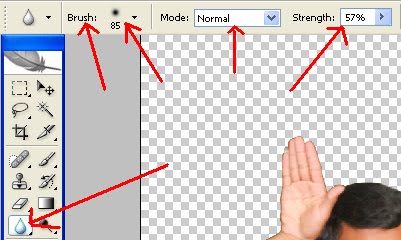
23. Selanjutnya supaya potongan gambar/foto tadi kelihatan alami, tidak terlalu mencolok potongannya,maka sekarang gunakan blur tool


24. Perhatikan yang saya beri tanda panah, ada banyak parameter yang harus anda ubah sesuaikan, pilih seperti pada gambar tersebut, dalam tutorial ini saya menggunakan ukuran-ukuran tersebut.
25. Cara menggunakannya, sapukan pada tepi foto hasil potongan tadi, perlahan-lahan sehingga tampak kabur/blur potongannya halus.
26. Lihat dan bandingkan gambar berikut ini:


27. Dapatkah anda melihat bedanya? Right, potongan kasar dan potongan tepi halus.
28. Ok sekarang anda klik “restore down”


29. Kemudian siapkan barground yang menarik yang anda inginkan, buka melalui file open, caranya sama seperti langkah awal tutorial ini.
30. Misalnya seperti ini:


klik move tool, kemudian klik gambar foto rumput,tahan dan masukkan ke lokasi foto yang kita edit tadi.
31. Hasilnya....


tentunya anda bisa mengatur ukuran dan posisi sesuai selera anda dengan move tool, transform tool dll.
32. Lihat....


Untuk ganti dengan background yang lain, yah,,,, tinggal anda hapus layer yang memuat background, kemudian anda ganti dengan foto yang lain, simpel khan? Right?
Selamat mencoba, jika mengalami kesulitan, silahkan komentar. Insya Allah saya tanggapi.