
Galeri Foto

28 April 2010

Cara Excel Dasar 1

0 comments
Pada tutorial kali ini adalah cara menggabungkan beberapa cell menjadi satu, dan cara memberi warna cell.
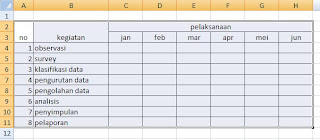
Sebelumnya kita buat contoh seperti berikut ini :
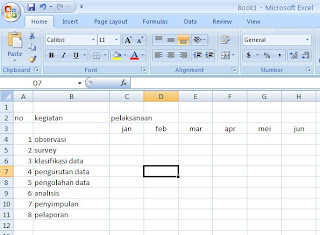

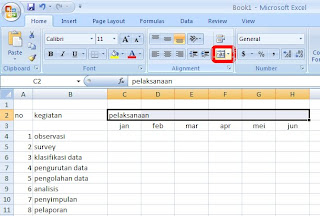
pada contoh ini, akan digabungkan cell c2 sampai h2 untuk menuliskan "pelaksanaan"
blok cell tersebut, dan klik ikon merge and center. lihat gambar.


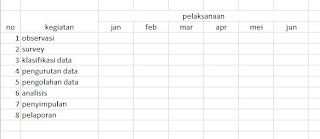
Dengan langkah yang sama, lakukan pada kolom no dan kegiatan. dalam hal ini berarti menggabungkan dua baris menjadi satu. sehingga hasilnya seperti ini :

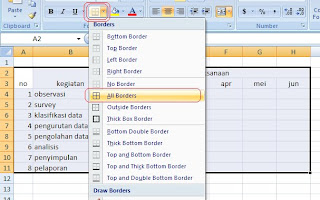
Nah biar lebih jelas, blok tabel tersebut. yang ada isinya seperti contoh ini, kemudian klik ikon border, pilih all border:

Hasilnya setelah diberi border:

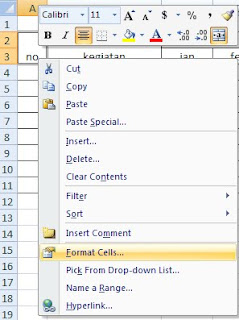
Nah untuk mengatru perataan teks, misal tuh pada kolom no dan kegiatan, kan tampil mepet dibawah, supaya terletak ditengah cell, klik kanan pada cell "no" pilih "format cell..."

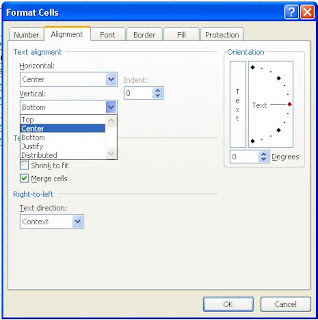
pada kotak dialog yang muncul, klik tab "alignment" pada bagian vertical, klik panah dropdown nya, klik "center". klik OK.

Untuk cell "kegiatan" lakukan dengan cara yang sama.

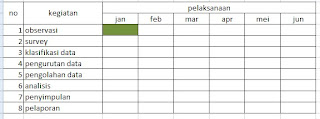
Pada langkah selanjutnya kita akan memberi warna pada cell pelasanaan sesuai bulan, misal pada kolom "jan" pada baris "observasi". klik cell tersebut kemudian klik ikon "fill color" yang letaknya pada tab "home". pilih warna yang sesuai.
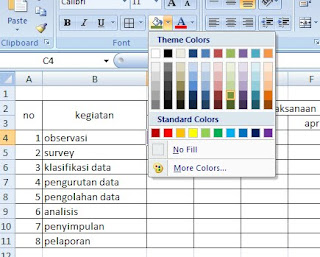

Hasilnya seperti gambar berikut ini, lakukan denganm langkah yang sama untuk cell yang lain.


Cara Shortcut

0 comments
Cara ini sengaja saya tambahkan, karena pada posting sebelumnya saya tulis tentang cara edit registry, yaitu melalui menu Run. Nah masalahnya kalau menu Run aja gak bisa diakses/tidak tampil???? berikut ada beberapa Shortcut untuk menjalankannya :
Kombinasi tombol windows
Win : Mengaktifkan Start Menu.
Win + D : Memunculkan active Desktop.
Win + E : Membuka Windows Explorer.
Win + F : Mengaktifkan Find.
Win + L : Log off dari user yang sedang aktif dan me-lock account user yang di log off.
Win + M : Me-minimize semua aplikasi yang aktif (sama seperti memunculkan desktop
melalui Win + D).
Win + R : Mengaktifkan Run.
Win + U : Menjalankan Utility Manager.
Win + Pause(Break) : Menampilkan System Properties.
Win + F1 : Mengaktifkan Help and Support.
Win + Ctrl + F : Mengaktifkan Find untuk melakukan pencarian dalam jaringan yang terhubung.
Win + Shift + M : Menampilkan kembali (maximize) semua jendela yang telah di-minimize.


Kombinasi tombol Alt, Shift, Ctrl :
Ctrl + C : Copy
Ctrl + X : Cut
Ctrl + V : Paste
Ctrl + Z : Undo
Ctrl + A : Menyeleksi semua teks yang ada pada suatu document
Ctrl + Esc : Mengaktifkan Start Menu (sama seperti menekan tombol Windows)
Ctrl + F4 : Menutup sub-aplikasi tetapi tidak mengakhiri aplikasi tersebut. Misalnya, pada Ms.Word adalah menutup dokumen yang sedang aktif, namun tidak mengakhiri program Ms. Word tersebut.
Ctrl (drag) : Meng-Copy item yang dipilih.
Ctrl + Shift (drag) : Meng-Copy item yang dipilih dalam bentuk shortcut.
Alt + Tab : Memilih aplikasi yang sedang aktif. Untuk memilih aplikasi lain, tahan tombol Alt disertai menekan tombol Tab hingga aplikasi terpilih.
Alt + Shift + Tab : Seperti Alt + Tab, namun seleksi dilakukan dari kanan ke kiri.
Alt + Esc : Berpindah antar aplikasi yang aktif.
Alt + Spacebar : Mengaktifkan Control Menu pada aplikasi yang sedang dijalankan.
Alt + Enter : Menampilkan menu Properties dari program yang dipilih (ter-highlight) pada Windows Explorer
Alt + F4 : Mengakhiri jalannya aplikasi yang sedang ditutup.
Shift + F10 : Mempunyai fungsi yang sama dengan klik kanan pada mouse.
Shift + Delete : Menghapus (delete) item secara permanen (tidak dibuang ke recycle bin)
[menekan Shift ketika memasukkan CD/DVD akan mencegah windows menjalankan program
otomatis dari CD/DVD tersebut]

Cara Registry : sembunyi

0 comments
Cara registry sembunyi menrupakan kumpulan cara untuk menyembunyikan sesuatu dari komputer. Ada beberapa cara disini, tetapi hanya saya tulkiskan teks nya saja. Bagi pemula, lihat posting sebelumnya mengenai registry yang saya lengkapi dengan gambar.

1. Menyembunyikan My Recent Documents
HKEY_CURRENT_USER/Software/Microsoft/Windows/CurrentVersion/Policies/Explorer
Klik menu Edit > New > DWORD Value dan beri nama NoRecentDocsMenu.
Kemudian klik ganda pada DWORD Value tersebut, dan berikan angka 1 untuk
mengaktifkannya.


2. Menyembunyikan Menu Find
HKEY_CURRENT_USER/Software/Microsoft/Windows/CurrentVersion/Policies/Explorer
Klik menu Edit > New > DWORD Value dan beri nama NoFind.
Kemudian klik ganda pada DWORD Value tersebut dan berikan angka 1 untuk
mengaktifkannya. Restart komputer.

3. Menyembunyikan Help And Support
HKEY_CURRENT_USER/Software/Microsoft/Windows/CurrentVersion/Policies/Explorer
Buatlah sebuah DWORD Value baru - Menu Edit > New > DWORD Value, dan beri nama
NoSMHelp.
Kemudian klik ganda pada NoSMHelp dan isi dengan angka 1 pada Value Data. Restart
komputer.

4. Menyembunyikan Menu Run
HKEY_CURRENT_USER/Software/Microsoft/Windows/CurrentVersion/Policies/Explorer
Buat sebuah DWORD Value baru dan beri nama NoRun. Klik ganda dan masukkan angka 1
sebagai Value Data.

5. Menyembunyikan Menu Run Dari Start Menu
HKEY_CURRENT_USER/Software/Microsoft/Windows/CurrentVersion/Explorer/Advanced
Cari value bernama Start_ShowRun, klik ganda dan masukkan angka 0 pada bagian Value
Data

6. Menghilangkan tanda anak panah pada Icon Shortcut
Biasanya akan muncul icon shortcut dengan Icon shortcut ini di tandai dengan anak panah di salah satu sisi icon. HKEY_CLASSES_ROOT-lnkfile/IsShortcut dan ubahlah namanya menjadi IsShortcuts. Cari key HKEY_CLASSES_ROOT-piffile dan carilah value IsShortcut dan rubahlah menjadi IsShortcuts, restart komputer anda.

Cara yang lain besok nambah lagi yah...

Cara Registry : Menyembunyikan Drive

0 comments
Cara menyembunyikan drive ini misalnya dalam komputer kita sudah tidak ada drive A untuk disket, sehingga ingin kita sembunyikan supaya tidak diakses. nah caranya seperti berikut ini :
1. yang pertama kita buka registry editor, melalui start-run, ketikkan "regedit" tekan enter.


2. setelah muncul jendela registry editor, pilih HKEY_CURRENT_USER/Software/Microsoft/Windows/CurrentVersion/Policies/Explorer
Pilih Edit > New > DWORD Value dan beri nama NoDrives.


Klik ganda NoDrives dan tentukan drive mana yang ingin dihilangkan pada Value Data.
Contoh: jika ingin menghilangkan drive A:, masukkan angka 1 pada Value Data.


Kombinasi angka pada Value Data adalah sebagai berikut:
A: > 1
B: > 2
C: > 4
D: > 8
E: > 16
F: > 32
G: > 64
H: > 128
I: > 256
J: > 512
K: > 1024
L: > 2048
M: > 4096
Semua: > 67108863

Pada contoh diatas, saya menyembunyikan drive A...
Sebelum:


ini setelah perubahan...perhatikan, drive A tidak ada lagi.


Gampang khan??? :-)

26 April 2010

Cara Merubah Background Explorer

0 comments
Cara merubah background windows explorer ini menggunakan Delphi. Jadi ya anda harus menginstall delphi dulu dong pastinya...
Dengan delphi, buat form seperti ini :


Komponen :
1.Label : caption =Lokasi file gambar
2.Edit : biarkan tidak usah diubah property nya
3.Button1 : caption = Browse
4.Button2 : caption = Ubah background
5.OpenPictureDialog : tidak usah diubah property nya


Klik ganda pada tombol browse, dan ketik kan kode berikut ini :
procedure TForm1.Button1Click(Sender: TObject);
begin
if openpicturedialog1.execute then
edit1.Text:=openpicturedialog1.FileName;
end;


kemudian tambahkan “registry” pada uses:


Kemudian tekan F12 untuk kembali ke form.
Klik ganda pada tombol Ubah Background, dan ketik kode berikut:
procedure TForm1.Button2Click(Sender: TObject);
var reg:tregistry;
begin
reg:= tregistry.create;
reg.rootkey:=HKEY_CURRENT_USER;
try
try
reg.OpenKey('software\microsoft\internet explorer\toolbar',true);
reg.WriteString('BackBitmapShell', edit1.text);
showmessage('berhasil, restart explorer nya');
except on eregistryexception do
showmessage('gagal');
end;
finally
reg.CloseKey;
reg.Free;
end;
end;

klik run (yang saya beri tanda kotak merah/atas)


setelah itu akan tamppil hasilnya sebagai berikut:


Klik Browse, dan cari lah file gambar berekstensi bmp. Biasanya di C:/windows ada banyak.
Setelah itu klik Ubah Background.

Untuk melihat hasilnya, tutup windows explorer anda, dan buka lagi, lihat hasilnya… backgroundnya berubah.


Kalau kita lihat di registry, maka pada HKEY_CURRENT_USER\Software\Microsoft\Internet Explorer\Toolbar maka akan bertambah shell key : BackBitmapShell dengan isi data C:\windows\blue lace 16.bmp


selamat mencoba dech, tapi kalau mau permanent ya tentu saja om deepfreeze nya di thawed dulu.