Judulnya agak panjang gaess...
ceritanya balas dendam udah lamaaaa banget nggak update.
Ok kembali ke judul.
Suatu ketika seorang admin mengalami kejadian unik, mungkin juga aneh. ketiak ada member yang mau sharing file kok nggak bisa, si admin ini kemudian memastikan koneksinya. dan ternyata dari komputer A bisa ping ke komputer B, bisa ping Gateway.
si Admin meneruskan cek koneksi internet, ping ke google juga bisa. Buka fesbuk juga bisa. admin mulai cek ke komputer B dengan langkah yang sama mengindikasikan hal yang sama, yakni tidak ada masalah koneksi. selanjutnya memastikan firewall OFF, antivirus juga di disable, sharing semua open tanpa password. dan ternyata belum membuahkan hasil. lalu si admin ini buka ketemulah caranya seperti ini:
1. Klik Start (windows) button, lalu klik kanan Computer lali klik Properties
2. Setelah terbuka jendela System, klik Device Manager
3. Setelah terbuka jendela Device Manager, klik pada Network Adapter, klik pada adapter yang terinstal, klik kanan lalu pilih Uninstall. Saat jendela uninstall terbuka, klik OK saja, jangan beri tanda centang pada delete driver.
4. saat ini Network Adapter telah di uninstall, langkah selanjutnya masih pada halaman device manager, klik pda tombol Scan Hardware Changes tunggu instalasi akan dilakukan otomatis.
5. setelah selesai, cek koneksi dan sharing file...tralala... semua jadi beres.
Hal sepele ini kadang terlupakan saat kita sibuk memikirkan sesuatu yang kita anggap besar. hihihihihi
indonesia bangetttzzz...
Kategori
- Animasi (3)
- Bukan Cara (6)
- Cara Agama Islam (9)
- Cara Blogspot (internet) (16)
- Cara Cinta (3)
- Elektronika (1)
- Email (8)
- Grafis dan web (28)
- Handphone (3)
- Humor (1)
- Informasi (27)
- Kesehatan (10)
- Komputer : Office (16)
- komputer : system (50)
- komputer jaringan (10)
- maintenance komputer (17)
- Manajemen Diri (2)
- pemrograman/html/vb (12)
- Pertanian (2)
- Peternakan (1)
- Player (1)
- Portofolio (23)
- Statistik dan penelitian (7)
- Virus Komputer (10)
Application Soft
Converter Soft
Cracker Soft
Grafis Soft
Security Soft
Utility Soft
- Mengambil serial XP
- Boot.ima
- Easeus partition manager
- Driver All LAN x86
- PC Booster 7 Full
- SpeedGear
- 1 to 2 GB flashdisk
- Bootvis untuk optimasi win xp
- Unetbootin: membuat file bisa booting
- RarZilla installer
- Firemin: untuk memperkecil sistem mozilla
- Anti Copy
- Backup Driver
- Klasik menu office 2007
- Norton Ghost 9 dan framework nya
- IDM 6.07 + Patch nya komplit
- Diagnosis Registry
Free Tutorial
- Desain logo Chrome
- Modul belajar HTML dasar (1)
- Desain box software dengan corelDraw
- Mengatur suara dengan slider
- Tutorial drag &drop flash bagian 2
- Tutorial drag &drop flash 8
- Desain katalog produk
- cara menggunakan pdf converter
- Media pembelajaran Fisika1
- Modul Flash dasar level 2 full gambar
- Modul Flash 8 dasar lengkap!
- Desain brosur *.cdr
- Logo im3.cdr x4
- File membagi gambar untuk puzzle *.fla
- background game1 *.fla
- file *.exe tutorial link beda scene
- File *.fla tutiroal link beda scene
- desain kartu nama .cdr
- hasil tutorial penomoran halaman
Galeri Foto
30 May 2017
Cara memperbaiki jaringan komputer bisa ping tetapi tidak bisa sharing file
at
1:57 PM
Posted by
Rahmadi
0
comments
01 April 2013
Ini Pertanyaan, bukan cara he he he
at
7:41 PM
Posted by
Rahmadi
2
comments
Pengunjung Yth, ane mau nanya nih gimana caranya mengurus perpindahan KTP yang sekarang. Kalau untuk KTP lama siy saya tau bagaimana alurnya, nah ini versi e-KTP bagaimana yah?
Kasusnya begini, misalkan si Udin menikah dengan si Umi, lah si Udin ingin bergabung dalam KK keluarga nya si Umi, Sedangkan status e-KTP mereka keduanya belum menikah, otomatis si Udin khan harus mengurus status menikah di wilayah Udin, lalu mengurus KTP sebagai warga di wilayah Umi, kalo logika saya kok begitu, nah yang bener gimana nih yang pasti-pasti aja tapi ngasih taunya ya,,,, mudah-mudahan pejabat berwenang membaca postingan ini dan berkenan memberikan penjelasan prosedurnya....
Terima kasih banyak buat yang kasih masukan, buat yang baca tulisan ini lalu menanyakan kepada orang lain dan membalas tulisan ini, juga buat yang ditanyai orang yang membaca tulisan ini lalu memberi penjelasan, dan juga buat yang menempel pengumuman prosedur pembuatan e-KTP lalu dibaca orang dan orang itu ditanya orang yang membaca tulisan ini lalu menjelaskannya kepada saya.
01 June 2012
Pindahan....
at
10:11 PM
Posted by
Rahmadi
0
comments
Pengunjung setia, blog ini akan saya off kan (mungkin dalam waktu 1 bulan kedepan), sebagai gantinya nanti akan di publish web pribadi saya. semoga lebih leluasa dalam menyebarkan informasi yang bermanfaat.
25 February 2012
Memaksimalkan kertas saat print handout power point
at
8:22 PM
Posted by
Rahmadi
4
comments
Posting ini semoga membantu penanya yang memberikan komentar pada Tutorial power point
Ketika kita menggunakan Power point dan hendak di cetak, jika langsung cetak tanpa pengaturan, biasanya ukuran cetakan slide kecil atau tidak bisa maksimal pada kertas. Untuk power point memang tidak ada fasilitas untuk seting margin secara manual (custom), tetapi kita bisa mengaturnya dengan memilih template yang telah disediakan power point.
Berikut contoh preview sebelum pengaturan, artinya kalau kita langsung cetak hasilnya seperti ini:

Langkah seting yang bisa dilakukan:
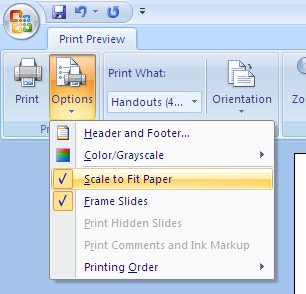
1. munculkan print preview, dari office button--print--preview. Kemudian klik pada menu option dan beri tanda centang "scale fit to paper".

2. close print preview untuk kembali ke halaman editor.
3. Klik tab Design, kemudian klik menu Page setup

4. maka akan muncul jendela seperti ini dan lakukan pengaturan seperti yang ditunjukkan gambar:

5. Sekarang silahkan print preview....

Bandingkan dengan sebelum seting, tentu yang telah diseting lebih maksimal pada kertas saat dicetak.
Semoga bermanfaat... Beri komentar jika berguna, atau kritik jika salah, cacian juga boleh jika tidak bermanfaat... :-)
Ketika kita menggunakan Power point dan hendak di cetak, jika langsung cetak tanpa pengaturan, biasanya ukuran cetakan slide kecil atau tidak bisa maksimal pada kertas. Untuk power point memang tidak ada fasilitas untuk seting margin secara manual (custom), tetapi kita bisa mengaturnya dengan memilih template yang telah disediakan power point.
Berikut contoh preview sebelum pengaturan, artinya kalau kita langsung cetak hasilnya seperti ini:

Langkah seting yang bisa dilakukan:
1. munculkan print preview, dari office button--print--preview. Kemudian klik pada menu option dan beri tanda centang "scale fit to paper".

2. close print preview untuk kembali ke halaman editor.
3. Klik tab Design, kemudian klik menu Page setup

4. maka akan muncul jendela seperti ini dan lakukan pengaturan seperti yang ditunjukkan gambar:

5. Sekarang silahkan print preview....

Bandingkan dengan sebelum seting, tentu yang telah diseting lebih maksimal pada kertas saat dicetak.
Semoga bermanfaat... Beri komentar jika berguna, atau kritik jika salah, cacian juga boleh jika tidak bermanfaat... :-)
21 January 2012
Cara seting modem TP-Link
at
9:21 PM
Posted by
Rahmadi
2
comments
Seting modem, bagi yang masih pertama kali seting, mungkin sedikit mengalami kebingungan, tetapi pada dasarnya jika mengikuti prosedur pada manual juga bisa. Biar lebih mudah, berikut saya share pengalaman seting modem TP-Link dengan koneksi Speedy.
langkah-langkahnya:
1. Pada komputer yang akan dipakai untuk seting modem, ditentukan dulu IP nya menyesuaikan dengan konfigurasi standar modem. Biasanya dengan nomor 192.168.1.1
maka pada komputer diseting sebagai berikut:
IP Address: 192.168.1.2 (yang terakhir bisa mulai 2-254)
Subnet Mask: 255.255.255.0
Gateway: 192.168.1.1
Prefered DNS server: 192.168.1.1
Untuk menyeting buka network connection, seperti gambar ini:

Pilih TCP/IP kemudian klik properties, akan muncul seperti ini:

Jika sudah, klik Ok.
2. Sekarang koneksikan modem, colokkan line telepon, utp dari modem ke komputer, kabel power dari adaptor, kemudian nyalakan modem, pencet tombolnya.
3. Coba tes koneksi, start run, ketik ping 192.168.1.1 -t tekan enter. Jika muncul reply, maka koneksi berhasil, jika muncul requets time out, maka koneksi belum berhasil, cara mengatasinya masuk ke network connection kemudian klik repair.
4. Jika sudah reply, sekarang buka browser, ketikkan alamat ip modemnya seperti ini:

5. maka akan muncul jendela user dan password, defaultnya user: admin, password juga sama : admin
6. kemudian akan muncul jendela konfigurasi modem anda. cara yang paling mudah dengan menu Quick Start

7. Klik Next, maka akan muncul halaman ini:

Pada halaman ini seting tanggal dan jam, sesuaikan pilih GMT jakarta.
8. Klik next lagi:

Disini karena kita mneggunakan speedy, dimana nanti akan memasukkan user dan password, maka pilih PPPoE/A
9. Klik next jika sudah:

Pada konfigurasi diatas, masukkan user yang anda peroleh dari speedy, biasanya 141XXXXXXX@telkom.net passwordnya juga dari Speedy. VPI pilih 8, VCI pilih 81, klik next.

Selesai,,,,, silahkan coba koneksi internet ke google dan kawan-kawan, semoga berhasil...
Besok-besok kalau ada waktu xixixixi saya posting lagi pada mode bridge. ini lebih rumit sedikit, tapi juga gampang ding he he he
langkah-langkahnya:
1. Pada komputer yang akan dipakai untuk seting modem, ditentukan dulu IP nya menyesuaikan dengan konfigurasi standar modem. Biasanya dengan nomor 192.168.1.1
maka pada komputer diseting sebagai berikut:
IP Address: 192.168.1.2 (yang terakhir bisa mulai 2-254)
Subnet Mask: 255.255.255.0
Gateway: 192.168.1.1
Prefered DNS server: 192.168.1.1
Untuk menyeting buka network connection, seperti gambar ini:
Pilih TCP/IP kemudian klik properties, akan muncul seperti ini:
Jika sudah, klik Ok.
2. Sekarang koneksikan modem, colokkan line telepon, utp dari modem ke komputer, kabel power dari adaptor, kemudian nyalakan modem, pencet tombolnya.
3. Coba tes koneksi, start run, ketik ping 192.168.1.1 -t tekan enter. Jika muncul reply, maka koneksi berhasil, jika muncul requets time out, maka koneksi belum berhasil, cara mengatasinya masuk ke network connection kemudian klik repair.
4. Jika sudah reply, sekarang buka browser, ketikkan alamat ip modemnya seperti ini:
5. maka akan muncul jendela user dan password, defaultnya user: admin, password juga sama : admin
6. kemudian akan muncul jendela konfigurasi modem anda. cara yang paling mudah dengan menu Quick Start
7. Klik Next, maka akan muncul halaman ini:
Pada halaman ini seting tanggal dan jam, sesuaikan pilih GMT jakarta.
8. Klik next lagi:
Disini karena kita mneggunakan speedy, dimana nanti akan memasukkan user dan password, maka pilih PPPoE/A
9. Klik next jika sudah:
Pada konfigurasi diatas, masukkan user yang anda peroleh dari speedy, biasanya 141XXXXXXX@telkom.net passwordnya juga dari Speedy. VPI pilih 8, VCI pilih 81, klik next.
Selesai,,,,, silahkan coba koneksi internet ke google dan kawan-kawan, semoga berhasil...
Besok-besok kalau ada waktu xixixixi saya posting lagi pada mode bridge. ini lebih rumit sedikit, tapi juga gampang ding he he he
Subscribe to:
Posts (Atom)