



indonesia bangetttzzz...
21 December 2017
20 September 2017
Cara Backup Driver PC/Laptop dengan Driver Max
Sekian lama off, balik lagi.
Sobat, mungkin pernah komputer/laptop nya ada masalah pada system operasi yang menyebabkan harus install ulang. Celakanya CD driver hilang, atau bahkan tidak punya, sehingga harus download driver ulang dari internet dengan ukuran yang lumayan besar. Yang sering minta driver misalnya NIC/network card, VGA, Sound, SMB bus, USB dll.
Nah untuk mengantisipasi itu, sebelum memutuskan install ulang, sebaiknya backup dulu driver nya dengan bantuan aplikasi Driver Max yang bisa diunduh gratis, dengan ukuran yang sangat kecil hanya 9MB. Setelah unduh, instal aplikasi tersebut, klik next2 aja nanti selesai akan terbuka otomatis.
Langkah-langkah backup:
1. Setelah terbuka, akan tampil seperti ini:

2. Selanjutnya klik pada menu BACKUP:

3. Pilih Create Driver Backup archive, Klik continue:

4. Klik yang saya kasih tanda merah, untuk memilih semua driver yang terinstal pada komputer untuk di backup, lalu klik BACKUP, tunggu proses sampai finish:

5. Untuk mengecek hasilnya, klik Open backup Folder:

Selesai..... :-)
Ohya, jangan lupa copy file *.rar tersebut ke drive D (yang tidak terformat saat install ulang.
Nah untuk mengembalikan setelah selesai menginstall komputer/laptop, caranya:
1. Instal lagi Driver Max (karena sudah melewati tahap install ulang komputer, maka otomatis aplikasi driver max yang diinstall sebelumnya juga akan hilang.
2. Setelah terinstal, buka driver max, klik menu Restore

3. Pilih Restore from a previously created backup, Klik next:

4. Klik tombol LOAD untuk mencari file backup (semula dipindah ke D):

5. Pilih file nya, Open, Next terus, otomatis akan terinstal kembali semua driver yang di backup dengan aplikasi Driver Max.
Selesai.... Semoga bermanfaat. Copy-Paste dan Sebarkan !
Nah untuk mengantisipasi itu, sebelum memutuskan install ulang, sebaiknya backup dulu driver nya dengan bantuan aplikasi Driver Max yang bisa diunduh gratis, dengan ukuran yang sangat kecil hanya 9MB. Setelah unduh, instal aplikasi tersebut, klik next2 aja nanti selesai akan terbuka otomatis.
Langkah-langkah backup:
1. Setelah terbuka, akan tampil seperti ini:

2. Selanjutnya klik pada menu BACKUP:


Nah untuk mengembalikan setelah selesai menginstall komputer/laptop, caranya:
1. Instal lagi Driver Max (karena sudah melewati tahap install ulang komputer, maka otomatis aplikasi driver max yang diinstall sebelumnya juga akan hilang.
2. Setelah terinstal, buka driver max, klik menu Restore


Selesai.... Semoga bermanfaat. Copy-Paste dan Sebarkan !

30 May 2017
Cara memperbaiki jaringan komputer bisa ping tetapi tidak bisa sharing file
Judulnya agak panjang gaess...
ceritanya balas dendam udah lamaaaa banget nggak update.
Ok kembali ke judul.
Suatu ketika seorang admin mengalami kejadian unik, mungkin juga aneh. ketiak ada member yang mau sharing file kok nggak bisa, si admin ini kemudian memastikan koneksinya. dan ternyata dari komputer A bisa ping ke komputer B, bisa ping Gateway.
 si Admin meneruskan cek koneksi internet, ping ke google juga bisa. Buka fesbuk juga bisa. admin mulai cek ke komputer B dengan langkah yang sama mengindikasikan hal yang sama, yakni tidak ada masalah koneksi. selanjutnya memastikan firewall OFF, antivirus juga di disable, sharing semua open tanpa password. dan ternyata belum membuahkan hasil. lalu si admin ini buka ketemulah caranya seperti ini:
1. Klik Start (windows) button, lalu klik kanan Computer lali klik Properties
si Admin meneruskan cek koneksi internet, ping ke google juga bisa. Buka fesbuk juga bisa. admin mulai cek ke komputer B dengan langkah yang sama mengindikasikan hal yang sama, yakni tidak ada masalah koneksi. selanjutnya memastikan firewall OFF, antivirus juga di disable, sharing semua open tanpa password. dan ternyata belum membuahkan hasil. lalu si admin ini buka ketemulah caranya seperti ini:
1. Klik Start (windows) button, lalu klik kanan Computer lali klik Properties
 2. Setelah terbuka jendela System, klik Device Manager
 3. Setelah terbuka jendela Device Manager, klik pada Network Adapter, klik pada adapter yang terinstal, klik kanan lalu pilih Uninstall. Saat jendela uninstall terbuka, klik OK saja, jangan beri tanda centang pada delete driver.
 4. saat ini Network Adapter telah di uninstall, langkah selanjutnya masih pada halaman device manager, klik pda tombol Scan Hardware Changes tunggu instalasi akan dilakukan otomatis.
 5. setelah selesai, cek koneksi dan sharing file...tralala... semua jadi beres.
Hal sepele ini kadang terlupakan saat kita sibuk memikirkan sesuatu yang kita anggap besar. hihihihihi
5. setelah selesai, cek koneksi dan sharing file...tralala... semua jadi beres.
Hal sepele ini kadang terlupakan saat kita sibuk memikirkan sesuatu yang kita anggap besar. hihihihihi


01 April 2013
Ini Pertanyaan, bukan cara he he he
Pengunjung Yth, ane mau nanya nih gimana caranya mengurus perpindahan KTP yang sekarang. Kalau untuk KTP lama siy saya tau bagaimana alurnya, nah ini versi e-KTP bagaimana yah?
Kasusnya begini, misalkan si Udin menikah dengan si Umi, lah si Udin ingin bergabung dalam KK keluarga nya si Umi, Sedangkan status e-KTP mereka keduanya belum menikah, otomatis si Udin khan harus mengurus status menikah di wilayah Udin, lalu mengurus KTP sebagai warga di wilayah Umi, kalo logika saya kok begitu, nah yang bener gimana nih yang pasti-pasti aja tapi ngasih taunya ya,,,, mudah-mudahan pejabat berwenang membaca postingan ini dan berkenan memberikan penjelasan prosedurnya....
Terima kasih banyak buat yang kasih masukan, buat yang baca tulisan ini lalu menanyakan kepada orang lain dan membalas tulisan ini, juga buat yang ditanyai orang yang membaca tulisan ini lalu memberi penjelasan, dan juga buat yang menempel pengumuman prosedur pembuatan e-KTP lalu dibaca orang dan orang itu ditanya orang yang membaca tulisan ini lalu menjelaskannya kepada saya.
01 June 2012
Pindahan....
Pengunjung setia, blog ini akan saya off kan (mungkin dalam waktu 1 bulan kedepan), sebagai gantinya nanti akan di publish web pribadi saya. semoga lebih leluasa dalam menyebarkan informasi yang bermanfaat.
25 February 2012
Memaksimalkan kertas saat print handout power point
Posting ini semoga membantu penanya yang memberikan komentar pada Tutorial power point
Ketika kita menggunakan Power point dan hendak di cetak, jika langsung cetak tanpa pengaturan, biasanya ukuran cetakan slide kecil atau tidak bisa maksimal pada kertas. Untuk power point memang tidak ada fasilitas untuk seting margin secara manual (custom), tetapi kita bisa mengaturnya dengan memilih template yang telah disediakan power point.
Berikut contoh preview sebelum pengaturan, artinya kalau kita langsung cetak hasilnya seperti ini:
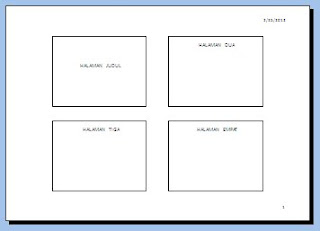
Langkah seting yang bisa dilakukan:
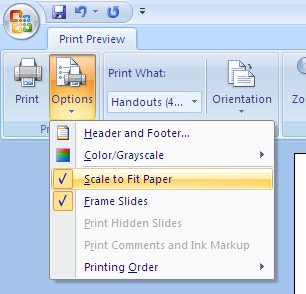
1. munculkan print preview, dari office button--print--preview. Kemudian klik pada menu option dan beri tanda centang "scale fit to paper".
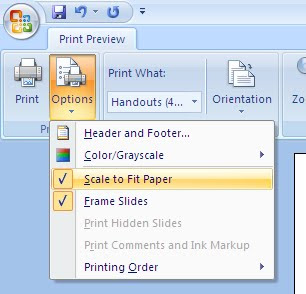
2. close print preview untuk kembali ke halaman editor.
3. Klik tab Design, kemudian klik menu Page setup
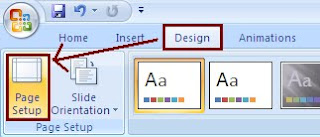
4. maka akan muncul jendela seperti ini dan lakukan pengaturan seperti yang ditunjukkan gambar:
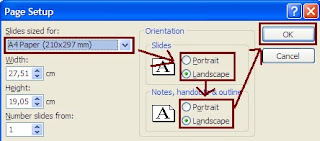
5. Sekarang silahkan print preview....
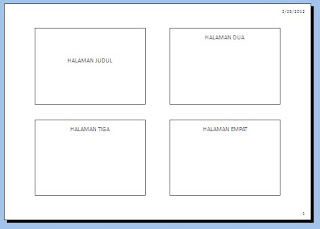
Bandingkan dengan sebelum seting, tentu yang telah diseting lebih maksimal pada kertas saat dicetak.
Semoga bermanfaat... Beri komentar jika berguna, atau kritik jika salah, cacian juga boleh jika tidak bermanfaat... :-)
Ketika kita menggunakan Power point dan hendak di cetak, jika langsung cetak tanpa pengaturan, biasanya ukuran cetakan slide kecil atau tidak bisa maksimal pada kertas. Untuk power point memang tidak ada fasilitas untuk seting margin secara manual (custom), tetapi kita bisa mengaturnya dengan memilih template yang telah disediakan power point.
Berikut contoh preview sebelum pengaturan, artinya kalau kita langsung cetak hasilnya seperti ini:

Langkah seting yang bisa dilakukan:
1. munculkan print preview, dari office button--print--preview. Kemudian klik pada menu option dan beri tanda centang "scale fit to paper".
2. close print preview untuk kembali ke halaman editor.
3. Klik tab Design, kemudian klik menu Page setup

4. maka akan muncul jendela seperti ini dan lakukan pengaturan seperti yang ditunjukkan gambar:

5. Sekarang silahkan print preview....

Bandingkan dengan sebelum seting, tentu yang telah diseting lebih maksimal pada kertas saat dicetak.
Semoga bermanfaat... Beri komentar jika berguna, atau kritik jika salah, cacian juga boleh jika tidak bermanfaat... :-)
21 January 2012
Cara seting modem TP-Link
Seting modem, bagi yang masih pertama kali seting, mungkin sedikit mengalami kebingungan, tetapi pada dasarnya jika mengikuti prosedur pada manual juga bisa. Biar lebih mudah, berikut saya share pengalaman seting modem TP-Link dengan koneksi Speedy.
langkah-langkahnya:
1. Pada komputer yang akan dipakai untuk seting modem, ditentukan dulu IP nya menyesuaikan dengan konfigurasi standar modem. Biasanya dengan nomor 192.168.1.1
maka pada komputer diseting sebagai berikut:
IP Address: 192.168.1.2 (yang terakhir bisa mulai 2-254)
Subnet Mask: 255.255.255.0
Gateway: 192.168.1.1
Prefered DNS server: 192.168.1.1
Untuk menyeting buka network connection, seperti gambar ini:

Pilih TCP/IP kemudian klik properties, akan muncul seperti ini:

Jika sudah, klik Ok.
2. Sekarang koneksikan modem, colokkan line telepon, utp dari modem ke komputer, kabel power dari adaptor, kemudian nyalakan modem, pencet tombolnya.
3. Coba tes koneksi, start run, ketik ping 192.168.1.1 -t tekan enter. Jika muncul reply, maka koneksi berhasil, jika muncul requets time out, maka koneksi belum berhasil, cara mengatasinya masuk ke network connection kemudian klik repair.
4. Jika sudah reply, sekarang buka browser, ketikkan alamat ip modemnya seperti ini:

5. maka akan muncul jendela user dan password, defaultnya user: admin, password juga sama : admin
6. kemudian akan muncul jendela konfigurasi modem anda. cara yang paling mudah dengan menu Quick Start

7. Klik Next, maka akan muncul halaman ini:

Pada halaman ini seting tanggal dan jam, sesuaikan pilih GMT jakarta.
8. Klik next lagi:

Disini karena kita mneggunakan speedy, dimana nanti akan memasukkan user dan password, maka pilih PPPoE/A
9. Klik next jika sudah:

Pada konfigurasi diatas, masukkan user yang anda peroleh dari speedy, biasanya 141XXXXXXX@telkom.net passwordnya juga dari Speedy. VPI pilih 8, VCI pilih 81, klik next.

Selesai,,,,, silahkan coba koneksi internet ke google dan kawan-kawan, semoga berhasil...
Besok-besok kalau ada waktu xixixixi saya posting lagi pada mode bridge. ini lebih rumit sedikit, tapi juga gampang ding he he he
langkah-langkahnya:
1. Pada komputer yang akan dipakai untuk seting modem, ditentukan dulu IP nya menyesuaikan dengan konfigurasi standar modem. Biasanya dengan nomor 192.168.1.1
maka pada komputer diseting sebagai berikut:
IP Address: 192.168.1.2 (yang terakhir bisa mulai 2-254)
Subnet Mask: 255.255.255.0
Gateway: 192.168.1.1
Prefered DNS server: 192.168.1.1
Untuk menyeting buka network connection, seperti gambar ini:

Pilih TCP/IP kemudian klik properties, akan muncul seperti ini:

Jika sudah, klik Ok.
2. Sekarang koneksikan modem, colokkan line telepon, utp dari modem ke komputer, kabel power dari adaptor, kemudian nyalakan modem, pencet tombolnya.
3. Coba tes koneksi, start run, ketik ping 192.168.1.1 -t tekan enter. Jika muncul reply, maka koneksi berhasil, jika muncul requets time out, maka koneksi belum berhasil, cara mengatasinya masuk ke network connection kemudian klik repair.
4. Jika sudah reply, sekarang buka browser, ketikkan alamat ip modemnya seperti ini:

5. maka akan muncul jendela user dan password, defaultnya user: admin, password juga sama : admin
6. kemudian akan muncul jendela konfigurasi modem anda. cara yang paling mudah dengan menu Quick Start

7. Klik Next, maka akan muncul halaman ini:

Pada halaman ini seting tanggal dan jam, sesuaikan pilih GMT jakarta.
8. Klik next lagi:

Disini karena kita mneggunakan speedy, dimana nanti akan memasukkan user dan password, maka pilih PPPoE/A
9. Klik next jika sudah:

Pada konfigurasi diatas, masukkan user yang anda peroleh dari speedy, biasanya 141XXXXXXX@telkom.net passwordnya juga dari Speedy. VPI pilih 8, VCI pilih 81, klik next.

Selesai,,,,, silahkan coba koneksi internet ke google dan kawan-kawan, semoga berhasil...
Besok-besok kalau ada waktu xixixixi saya posting lagi pada mode bridge. ini lebih rumit sedikit, tapi juga gampang ding he he he
28 December 2011
Menyembunyikan file pada gambar
Bingung yah baca judulnya? hehhehe... Tips kali ini kita gunakan untuk menyisipkan file lain ke file gambar JPG. Contoh kasus gini, saya punya surat cinta, akan saya kirim kepada kekasih saya, tapi sayangnya belum ada internet (ini cerita zaman megalitikum) nah pada saat itu saya sudah punya komputer he he he... saya kirim surat cinta tersebut dalam bentuk file, dan saya titipkan kurir cinta saya. Supaya kurir cinta tidak membaca surat saya, maka yang saya kirimkan adalah gambar setangkai mawar merah seperti ini:

nah, sebenarnya didalam file gambar mawar itu saya selinapkan surat cinta dalam bentuk file juga. Lalu bagaimana caranya?
Begini, siapkan file gambar dan file lain yang akan disisipkan, bisa teks, word, lagu, vidio dll. siapkan dalam satu folder, biar mudah, seperti ini:

Buka command prompt, lalu pindah ke dir lokasi file tadi:

Kemudian kita cek dulu ukuran file tadi:

Lihat ukuran file mawar hanya 23 KB.
lalu pada command prompt, ketik copy /b mawar.jpg + Dinda_aku_sangat_mencintaimu.docx mawar.jpg Tekan enter,maka kan muncul seperti ini:

sekarang cek file nya yang gambar:

Semula 23 KB kemudian setelah ditambah menjadi 33 KB. Yup rahasia cinta saya dengan kekasih saya tidak diketahui oleh kurir cinta.
Lalu bagaimana asmarawati ups!!! kekasih saya membuka surat cinta saya? gampang, tinggal memakai zip, diekstrak seperti biasa, maka akan tampil tuh surat cinta, dan dia senyum-senyum tuh... hehehehe :-)

nah, sebenarnya didalam file gambar mawar itu saya selinapkan surat cinta dalam bentuk file juga. Lalu bagaimana caranya?
Begini, siapkan file gambar dan file lain yang akan disisipkan, bisa teks, word, lagu, vidio dll. siapkan dalam satu folder, biar mudah, seperti ini:

Buka command prompt, lalu pindah ke dir lokasi file tadi:
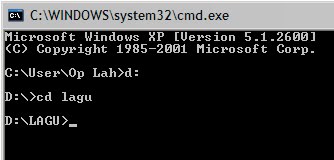
Kemudian kita cek dulu ukuran file tadi:

Lihat ukuran file mawar hanya 23 KB.
lalu pada command prompt, ketik copy /b mawar.jpg + Dinda_aku_sangat_mencintaimu.docx mawar.jpg Tekan enter,maka kan muncul seperti ini:

sekarang cek file nya yang gambar:

Semula 23 KB kemudian setelah ditambah menjadi 33 KB. Yup rahasia cinta saya dengan kekasih saya tidak diketahui oleh kurir cinta.
Lalu bagaimana asmarawati ups!!! kekasih saya membuka surat cinta saya? gampang, tinggal memakai zip, diekstrak seperti biasa, maka akan tampil tuh surat cinta, dan dia senyum-senyum tuh... hehehehe :-)
Galery Kesederhanaan Ahmadinejad

Saya cuma bisa berdecak kagum, setengah tidak percaya melihat foto-foto kesederhanaan seorang prosiden Iran yang kaya raya minyak dan pertahanannya, buruh apa presiden kalo' kayak gini...
Bandingkan dengan Indonesia
1. Kemewahannya : Sebuah rumah kecil dan mobil Peugeot buatan tahun 1977

2. Ruang tamu dirumahnya

3. Ruang tamu di kantor presiden

4. Ruang tamu VIP di kantor presiden

5. Naik haji pake truk bak terbuka

6. Tak sungkan makan bersama dalam kesederhanaan

7. Nonton bola berdiri

8. Ruang makan dirumahnya

9. Lihat alas sholatnya!

10. Saat sholat jum'at, tidak harus mendapat kehormatan di shof paling depan

11. Ruang VIP untuk diskusi

12. Tidurnya diruang tamu rumahnya

13. Galeri Pernikahan putranya, lihat cuma ada pisang, jeruk sama apel, itu aja gak pake' piring mewah, kaya' pembagian takjilan anak2 kalau buka puasa dimesjid sebelahku


22 December 2011
Cara edit dan duplikasi foto menjadi 4x6, 3x4, 2x3 dll : photoshop
Gak tahu nih judul yang tepat apa, yang jelas dalam posting kali ini saya ingin berbagi bagaimaha cara membuat file foto dengan ukuran tertentu, misal 4x6, 3x4 kemudian akan di cetak pada kertas A4, maka ini langkahnya:
1. Yang pertama adalah anda buka photoshop nya
2. buka file foto yang akan diedit dari menu File--Open
3. Misal foto yang akan kita edit seperti ini,

dan ini akan saya ganti dulu backgroundnya, buat anda yang ingin tahu bagaimana caranya silahkan baca artikel yang lalu disini
4. Misalnya saja menjadi seperti ini:

5. langkah selanjutnya mengubah ukuran menjadi 4x6, bisa saja anda membuat ukuran yang lain, ini hanya contoh saja, caranya buka dokumen baru File--new, pada kotak dialog yang muncul, atur dulu:
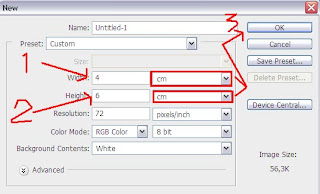
6. jika sudah, ingat jendela baru yang kita buka tadi ukuran 4x6 cm, sekarang kita lihat ukuran fotonya tadi, dari menu image--image size:
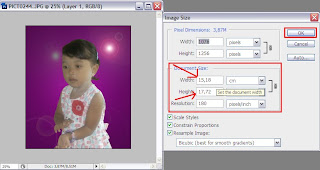
7. ubah ukuran yang saya beri tanda kotak merah menjadi height=6, satuannya cm. width nya otomatis mengikuti.
8. lihat gambar dibawah ini, drag foto ke halaman sebelahnya, lihat tanda panah:
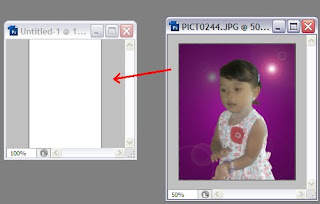
9. ok, pada lembar tujuan (yang sebelah kiri), klik crop tool, kemudian crop sesuai ukuran canvas seperti ini:
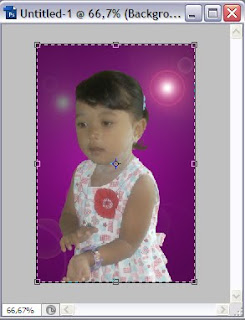
10. nah langkah selanjutnya, menyiapkan lembar baru dengan ukuran sesuai ukuran kertas yang anda miliki, misal A4, file--new seperti ini:
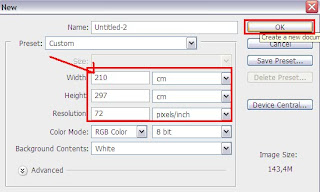
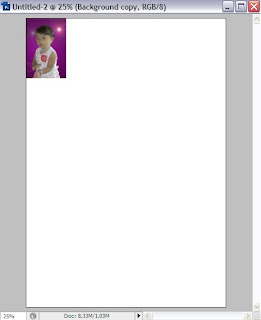
11. masukkan foto yang sudah kita crop tadi ke lembar ini, seperti langkah 8, hasilnya:
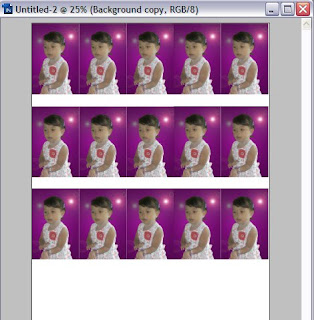
12. kemudian kita copy kesebelahya, carnya tekan tombol alt pada keyboard,kemudian klikfotonya dan drag ke sebelahnya seperti ini:
Yah.... demikian selesailah sudah posting yang yang gak bergizi banget, tapi mudah-mudahan ada manfaatnya.
Saran dan kritik kirimkan ke email, atau via komentar dibawah ini. Namun jika anda ingin kirim uang silahkan via rekening saja. :-)
1. Yang pertama adalah anda buka photoshop nya
2. buka file foto yang akan diedit dari menu File--Open
3. Misal foto yang akan kita edit seperti ini,

dan ini akan saya ganti dulu backgroundnya, buat anda yang ingin tahu bagaimana caranya silahkan baca artikel yang lalu disini
4. Misalnya saja menjadi seperti ini:

5. langkah selanjutnya mengubah ukuran menjadi 4x6, bisa saja anda membuat ukuran yang lain, ini hanya contoh saja, caranya buka dokumen baru File--new, pada kotak dialog yang muncul, atur dulu:

6. jika sudah, ingat jendela baru yang kita buka tadi ukuran 4x6 cm, sekarang kita lihat ukuran fotonya tadi, dari menu image--image size:

7. ubah ukuran yang saya beri tanda kotak merah menjadi height=6, satuannya cm. width nya otomatis mengikuti.
8. lihat gambar dibawah ini, drag foto ke halaman sebelahnya, lihat tanda panah:

9. ok, pada lembar tujuan (yang sebelah kiri), klik crop tool, kemudian crop sesuai ukuran canvas seperti ini:

10. nah langkah selanjutnya, menyiapkan lembar baru dengan ukuran sesuai ukuran kertas yang anda miliki, misal A4, file--new seperti ini:

11. masukkan foto yang sudah kita crop tadi ke lembar ini, seperti langkah 8, hasilnya:

12. kemudian kita copy kesebelahya, carnya tekan tombol alt pada keyboard,kemudian klikfotonya dan drag ke sebelahnya seperti ini:

Yah.... demikian selesailah sudah posting yang yang gak bergizi banget, tapi mudah-mudahan ada manfaatnya.
Saran dan kritik kirimkan ke email, atau via komentar dibawah ini. Namun jika anda ingin kirim uang silahkan via rekening saja. :-)
Subscribe to:
Posts (Atom)

