Galeri Foto

30 July 2011

Meta tag otomatis (bagian lanjutan)

2 comments
Posting kali ini merupakan lanjutan dari posting sebelumnya cara pasang meta tag otomatis setiap postingan . Bagi yang belum baca, silahkan baca postingan sebelunya, karena tahapan kali ini merupakan kelajutan dari yang sebelumnya.

Memnuhi janji saya, karena doa anda sehingga saya masih hidup, maka kewajiban saya memenuhi janji saya kemarin :-) terima kasih...

Langkah nya sama seperti cara yang sebelumnya:
1. anda login dahulu ke akun blogger anda.
2. buka tab "Rancangan" kemudian pilih "edit html"
3. pada halaman edit html, silahkan cari kode dibawah ini:

<b:if cond='data:blog.pageType == "item"'>
<title><data:blog.pageName/> | <data:blog.title/></title>

4. kalau sudah ketemu, kemudian ganti (kode diatas anda hapus) dengan kode dibawah ini:

<b:if cond='data:blog.url == "http://ALAMATBLOG.blogspot.com/"'>
<title><data:blog.pageTitle/></title>
<meta name='DESCRIPTION' content='ISI DENGAN DESKRIPSI UNTUK BLOG ANDA'/>
<meta name='KEYWORDS' content='ISI DENGAN KATA KUNCI UNTUK BLOG'/> </b:if>
<b:if cond='data:blog.pageType == "item"'>
<title><data:blog.pageName/> - <data:blog.title/></title>
<meta expr:content='data:blog.pageName + ", " + data:blog.title + ", " + data:blog.pageName' name='Description'/>
<meta expr:content='data:blog.pageName + ", " + data:blog.title + ", " + data:blog.pageName' name='Keywords'/>
</b:if>

5. Jika sudah, selanjutnya klik save template.
6. Kalau mau di ping, silahkan, setelah itu anda tidak perlu ping lagi sebenarnya jika blog anda sudah masuk ke google.

Untuk bisa tampil di halaman pertama google, sebenarnya tidak mutlak dari optimasi script, tetapi juga pada kualitas blog anda, semakin banyak anda posting, maka semakin banyak entri blog anda di mesin pencari. Layaknya suatu undian, jika anda punya banyak nomor undian, maka kesempatan menang anda lebih banyak khan? Yah, kira-kira begitu urusan mesin pencari hampir serupa.

Dulu saya juga susah masuk mesin pencari, saya banyak konsultasi dengan dosen, diberi masukkan untuk mempelajari konsep SEO. Lihat arsip posting saya bulan pertama saya membuat blog ini (April 2010). Langsung saya bom posting, ya untuk bisa posting banyak ya semula kita kumpulkan dulu materi nya.

Rajin mengunjungi blog orang lain dan meninggalkan komentar, maka pemilik blog akan mengunjungi balik ke blog anda. Daftarkan ke iklan baris, adsense lokal, semata-mata bukan mencari uang dulu, tapi untuk menaikkan rangking blog. Silahkan dicoba.

Berikut screen shoot beberapa kata kunci yang mengarah ke blog saya per tanggal 30 juli 2011:
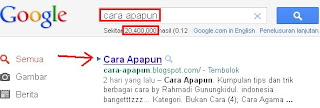
Judul blog saya yang dipake sebagai kata kunci
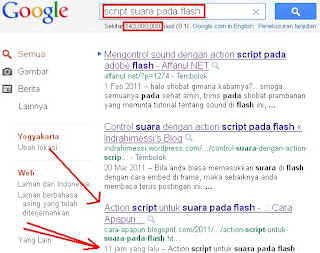

Lihat tanda panah merah diatas, lihat kata kunci yang digunakan, ada 143.000.000 posting yang sama dengan postingan saya, memang "cuma" no 3, tapi lihat posting no 1, diterbitkan 1 feb 2011, no 2 diterbitkan 20 maret 2011, dan posting saya????
ya, 11(sebelas) jam yang lalu. Baru 11 jam bisa no 3 dari sekian juta posting. hehe maaf terlalu ingin menunjukkan kepada anda bahwa script yang saya sampaikan diatas manjur.
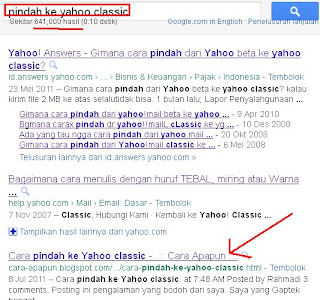

No 1 jelas si pemiliknya bang yahoo!


Dan lain-lain lah, silahkan di cek sendiri, coba anda pelajari kecocokan kata kunci dengan judul posting saya. Tepat akurat. Jadi setelah anda "mengamalkan" teknik saya diatas, setiap anda melakukan posting, pilihlah judul yang tepat, sekiranya banyak yang mencari. Untuk menjadi yang pertama, saya yakin anda bisa. Untuk mencobanya silahkan copas dari blog saya juga boleh, free kok. Pilih judul dan isi yang sama persis juga boleh. nanti kemudian anda lihat di mesin pencari, dengan kata kunci seperti judul posting anda.

Semoga sukses.

29 July 2011

Action script untuk suara pada flash

7 comments
Memasukkan suara pada flash ada dua cara (yang saya tau sih...), yang pertama dengan memasukkan langsung pada layer/frame. Cara tersebut sangat mudah untuk kita lakukan. Sedangkan cara yang kedua yaitu dengan action script. Ok untuk mengetahui apa perbedaan dari kedua cara tersebut, berikut perbandingannya (sekali lagi yang saya tau)

1. Memasukkan langsung pada Frame
- Jika ada lebih dari satu suara pada nomor frame yang sama, tidak bisa diatur volume nya sendiri-sendiri.
- Jika ada lebih dari satu suara pada frame yang sama, tidak bisa stop atau play salah satu saja.
- Jika suara banyak, walaupun beda nomor frame, loadingnya akan lebih berat. Apalagi jika komputernya dengan spesifikasi rendah.
- Sangat kesulitan untuk stop/play suara karena harus tahu berapa panjang frame untuk suara tersebut.
- Dab masih banyak lagi kekurangannya. Tapi juga ada kelebihannya, misal lebih mudah, yah kalau cuma satu suara gak masalah.

2. Dengan Action Script
- Kelemahan pada no 1, disini kebalikannya
- kekurangan no 1, disini kemudahannya
- kejelekan no 1, disini yang lebih baik
- keberatan no 1, disini yang lebih ringan
- dan masih banyak kekurangan no 1, disini dan lain-lain kelebihannya.
(maaf kacau nih postingnya, maklum judul postingnya khan bukan ini he he he).

Ok, tidak usah banyak cing cong, kita langsung ke TKP (Tempat Kursus Plash: agak dipaksakan :-) )
Ohya, saya lagi baik hati nih (tumben) karena menjelang puasa, okelah saya posting kedua cara diatas.

Memasukkan langsung pada frame
langkah-langkahnya:
1. buka flash anda (yang ini wajib lah)
2. import suara, bisa dalam format mp3, wav, amr dan yang lain-lain. Caranya klik menu file - import - import to library seperti ini:


3. kemudian muncul jendela open, silahkan cari file suara yang anda miliki dimana, kemudian klik open. Ingat tidak semua file suara bisa diimport, jadi kalau muncul pesan cannot import, silahkan ulangi untuk memasukkan file suara yang lain. Contoh tampilan pesan eror nya seperti ini:


4. Jika anda berhasil memasukkan suara ke library, maka pada panel library akan muncul file suara yang anda import tadi:


Perhatikan tanda play yang saya beri kotak merah, silahkan di klik tanda itu pada flash anda, maka lagu/suara akan dimainkan. Ini untuk cek saja.

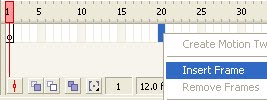
5. Langkah selajutnya, karena ini kita akan mencoba dengan cara langsung tanpa script, maka sebaiknya frame anda sibuat panjang, jangan cuma satu frame, biar kelihatan nanti. Seperti gambar di bawah ini, klik kanan frame 20 (misalnya) kemudian klik "insert frame".


6. Oke, kita punya frame aktif yang bisa dijalankan dari frame 1 sampai frame 20.
7. Sekarang perhatikan betul, "klik frame 1", kemudian klik file di library, tahan dan drag ke area kerja anda, lepaskan. Lihat gambar. Baca langi langkah no 7 ini.


Oke, jika langkah anda mengikuti no 7 diatas, maka lihat hasilnya seperti ini:


Ingat, panjang suara tidak hanya sepanjang 20 frame, jadi meskipun frame telah habis, suara yang belum habis tetap dimainkan. Mudah kan? Lalu pengaturan yang dapat kita lakukan bagaimana?

8. Karena ini cara konvensional, dan kebetulan hanya satu suara, maka mudah kita atur disini, misal kita akan mengatur volume suara, klik frame 1, kemudian klik properties.


9. Klik tombol "edit" maka akan muncul jendela edit. atur tanda kotak yang saya tandai dengan kotak merah, tarik kebawah untuk mengurangi volume.


10. Belum selesai, supaya jika kita mainkan suaranya tidak berulang, maka pada frame kita beri action "stop();". klik frame 1 (pada bulatan nya) kemudian munculkan panel action, beri "stop();"


Nah, sekarang bisa anda coba jalankan. tekan Ctrl+enter. Sukses? Yah, okelah gak usah joget-joget gitu.

Sip, sekarang kita kembali ke laptop, ammm maksud saya kembali ke tema posting. Ini cara yang kedua:

Dengan action script
Langklah awalnya sama seperti diatas untuk memasukkan suara ke flash, maksud saya cara import file nya sama. Seperti langkah 1 - 4. Gak perlu saya ketik ulang khan?
Oke, kita anggap kita membuka lembar baru. bukan halaman/dokumen yang tadi, ini beneran anda harus membuka dokumen baru dan lakukan langkah 1 sampai 4. Ayo cepet dikit lah.... Keburu ngantuk nih....

Udah belum? lama amat sih...
Oke, layer 1 frame 1 bersih ya...
5. kok tiba-tiba angka 5, iya yang 1-4 khan ngikut yang diatas. Nah setelah file masuk ke library, selanjutnya klik kanan nama file pada library, klik "linkage"


6. maka akan muncul jendela seperti dibawah ini, pada bagian identifier, ketik nama yang anda inginkan, misalnya saya kasih nama "lagu". Kemudian beri tanda centang pada "export for action script" dan "export in first frame". Kemudian klik Ok.


7. Lalu cara memasukkan nya, ingat yah, nama file nya untuk identifier sudah kita ganti menjadi "lagu". Klik frame 1, kemudian munculkan action, dan ketik perintah ini:

lagu_mc = this.createEmptyMovieClip("lagu_mc", this.getNextHighestDepth());
lagu= new Sound(lagu_mc);
lagu.attachSound("lagu");
lagu.setVolume(100);
lagu.start(0, 999);


ingat pada flash, case sensitive, jadi huruf besar dan kecil dibedakan artinya.
keterangan :
- lagu_mc : adalah untuk deklarasi file suara, misal "lagu" boleh anda ganti "suara" atau kata yang lain terserah anda. ini tidak ada kaitannya dengan identifier "lagu" tadi. Jadi disini kita merubah variabel new sound yang kita deklarasikan "lagu_mc" dengan "lagu". yaitu dengan perintah "lagu= new sound(lagu_mc);"
- attachSound : gunanya untuk memanggil lagu, nah yang ini berkaitan dengan identifier tadi, yaitu "lagu"
- set Volume kita kasih nilai 100, jadi volume nya maksimal, ini berarti 100%, anda bisa rubah menjadi 20 misalnya.
- start : ini untuk menentukan berapa kali lagu/suara akan dimainkan, kalau hanya ingin sekali main, kasih angka 1, pada contoh saya kasih angka 999 itu adalah nilai paksimal untuk perulangan, jadi lagu akan diulang 999x.

8. Ok jalankan sekarang. Hasilnya sama, tapi lebih rumit, iya khan?
Ok anda bisa bilang ini lebih rumit, tapi pada posting yang akan datang, akan saya sampaikan bahwa ini lebih mudah dari cara yang pertama untuk aplikasi yang kompleks, misal ada banyak suara yang kita kehendaki.

Selamat mencoba dulu untuk pemanasan. Kalau sudah memahami konsep, hubungi saya, nanti saya lanjutkan tutorialnya ke level berikutnya.

Eh udah jam 1, saya tidur dulu yah... bye....

27 July 2011

Cara menguji validitas instrumen penelitian

0 comments
Pengantar

Uji Validitas (dari sudut pandang ilmiah) adalah suatu analisis yang dilakukan terhadap butir butir alat penelitian/ instrumen (biasanya dalam bentuk butir soal) dengan tujuan untuk mengetahui apakah butir soal/ instrumen tersebut valid atau tidak, sahih atau tidak, layak atau tidak, ambigu atai tidak dan sebagainya. Mestinya suatu alat/instrument penelitian memiliki sifat yang salah satunya adalah valid/sahih. Sehingga data yang diperoleh dengan instrumen tersebut nantinya juga lebih akurat. Oleh karena itu, maka perlu dilakukan uji validitas instrumen. Kapan kita harus melakukan uji ini? Hendaknya dilakukan sebelum penelitian/sebelum diterapkan pada sampel sesuangguhnya.

Uji Reliabilitas adalah pengujian terhadap instrumen penelitian dengan tujuan untuk mengetahui apakah suatu instrumen akan memiliki tingkat konsistensi yang sama pada kurun waktu tertentu. Lebih jelasnya begini; kita punya soal kemudian diujikan pada si Anu, pada saat itu si Anu menjawab XX, kemudian seminggu kemudian kita ujikan lagi kepada si Anu, maka si Anu pun menjawab XX. Nah, Soal yang SAMA, diujikan pada sampel yang SAMA, tetapi waktunya BERBEDA, hasilnya SAMA, inilah yang disebut reliabel. Tentu saja untuk jumlah butir soal yang banyak, bisa saja agak berbeda, maka dalam hal ini tidak mutlak 100%. Ada beberapa pakar yang membuat kriteria kesahihan reliabilitas ini, diantaranya Dosen saya dulu, Prof Dr Suharsimi Arikunto, silahkan beli bukunya. Menurut beliau, nilai r di kategorikas sebagai berikut:

Kriteria validitas instrumen

Nilai r Interpretasi
0,81 - 1,00 : Sangat tinggi
0,61 - 0,80 : Tinggi
0,41 - 0,60 : Cukup
0,21 - 0,40 : Rendah
0,00 - 0,20 : Sangat rendah


Analisis validitas dengan SPSS
Baiklah setelah mengetahui apa itu validitas dan reliabilitas, serta koefisien-koefisien nya, kita coba mempraktekkan dengan SPSS. Dalam hal ini saya menggunakan versi 15.
1. Pertama buka spss anda, jika belum punya silahkan install dulu, belum punya masternya silahkan request di posting ini atau melalui shoutbox, akan saya upload.
2. Masukkan datanya, misalnya seperti gambar berikut ini, sebagai contoh butir soal ada 10 butir, saya beri nama variabelnya b1, b2, b3 dan seterusnya. Kemudian yang menurun adalah jumlah responden, ada 10 responden.


3. Untuk melakukan uji validitas, klik menu Analyze - Correlate - Bivariate...


4. Kemudian akan muncul jendela seperti ini:


5. Blok semua butir soal yang ada di kolom sebelah kiri, dan klik tanda panah ke kanan untuk memindahkan ke kolom "variables". Pada "corralation coeffisien" pilih "pearson", kemudian pada bagian "test of significance" pilih "two tailed". Beri tanda centang pada "flag significant correation" supaya butir yang valid akan diberi tanda bintang. Kemudian klik Ok.

6. Hasilnya seperti ini:


Maaf gambarnya terlalu kecil, silahkan klik untuk memperbesar, gambar dibawah ini saya potong untuk menampilkan diperbesar:


Dari potongan hasil diatas, kolom no 2 adalah butir 1, disana nilai signifikansi nya 0,029 dimana jika taraf nyata yang digunakan adalah 5% atau 0,05, maka nilai 0,029 < 0,05. maka kesimpulannya butir 1 shahih.

Atau dengan melihat tanda bintang, dibelakang angka 0,684 ada tanda satu bintang, dimana kesimpulannya adalah jika ada flag tanda bintang berarti signifikan, bintang satu berarti shahih pada taraf 5%, sedangkan jika bintangnya ada dua, berarti shahih pada taraf 1%. Lihat keretangan dibawah tabel.

Berikut contoh butir yang lain, yang juga shahih


Lalu bagaimana nasib yang tidak ada flag bintang? Berarti butir tersebut tidak sahih, dan bagaimana solusinya? Ya, diperbaiki bentuk soalnya, mungkin dengan penyederhanaan kalimat/bahasa nya, sehingga mudah difahami. Dengan demikian apa yang diharapkan akan dapat diperoleh dengan instrumen tersebut.

Sekian dulu tutorial ini, untuk uji reliabilitas akan saya posting mendatang. Semoga bermanfaat. Ohya ada berapa langkah? Ada berapa kali Klik? Berapa rupiah jika anda mengujikan ke orang lain? Ya, ratusan ribu!!! Bayangkan jika anda menguasai ini dan membuka jasa analisis data, seberapa singkat anda dapat "mengeruk" rizki Allah? Tapi jangan pelit, sebarkan ilmu yang anda miliki, karena yang saya tahu, tampat analisis data kebanyakan tidak akan memberitahu anda bagaimana caranya, hanya menunjukkan hasilnya. Pelit!

18 July 2011

Cara pasang meta tag otomatis setiap postingan

1 comments
Artikel buat Edi yang katanya Anak Nanggro.
Ini caranya untuk membuat meta tag otomatis pada setiap postingan. Meta tag adalah kumpulan kata kunci yang akan menuju blog kamu ed, misal aku ketik Edi gitu nah nanti akan terbawa ke blogmu. misal lagi aku ketik nonton tivi, nah nanti juga akan ke blog mu. Meta tag ini bisa kita ketik setiap kali kita nulis artikel, nah masalahnya kan ribet tuh, masak setiap kali harus mengetik meta tag duh gak banget deh...

Nah untuk ngakali itu, maka diperlukan sedikit manipulasi berikut ini, ups supaya lebih jelas nih, lihat simulasi gambar ini pada search engine google:


Lihat kata kunci yang di ketik pada Google, kemudian lihat judul postingan saya, nah kira-kira seperti itu konsepnya, kalau mau tahu berapa yang menggunakan kata kunci itu, lihat dibagian bawah anda menulis kata kunci, ada tulisan "sekitar..... hasil"

nih contoh lagi :


lihat satu lagi lah, he he he he


Supaya bisa seperti itu, kamu login ke blogger, terus ke bagian tata letak, pilih pada bagian edit html. nanti akan muncul halaman untuk edit htmlnya, cari kode ini:
<title><data:blog.pageTitle/></title>
biar lebih cepat mencarinya gunakan Ctrl+F nanti ketik misal "title" atau "data:blog.pageTitle".

Kalau udah ketemu, ganti dengan kode ini Ed:
<b:if cond='data:blog.url == "http://ALAMATBLOG.blogspot.com/"'>
<title><data:blog.pageTitle/></title>
<meta name='DESCRIPTION' content='ISI DENGAN DESKRIPSI UNTUK HOMEPAGE BLOG'/>
<meta name='KEYWORDS' content='ISI DENGAN KATA KUNCI UNTUK HOMEPAGE'/> </b:if>
<b:if cond='data:blog.pageType == "item"'>
<title><data:blog.pageName/> - <data:blog.title/></title>
<meta expr:content='data:blog.pageName + ", " + data:blog.title + ", " + data:blog.pageName' name='Description'/>
<meta expr:content='data:blog.pageName + ", " + data:blog.title + ", " + data:blog.pageName' name='Keywords'/>
</b:if>

Biar cepet, kamu copy paste aja Ed, juga menghindari kesalahan, ini tak copy paste dari blog ku, kalau ada salah langsung hubungi aku nanti tak cek postingan ini..

12 July 2011

Konsep Pewarnaan pada Flash

6 comments
Posting pendek

Sekedar mengulas apa yang saya tulis di modul, mungkin disini saya perjelas lagi. Didalam macromedia flash memang terdapat fasilitas untuk membuat desain gambar, ada tool nya mulai dari garis, kotak, oval, teks, fill tool dan lain-lain. Meskipun tool yang dimiliki sama persis lengkapnya dengan Corel draw, tetapi fitur yang ditawarkan tidak selengkap pada corel. Misalnya untuk membuat garis lengkung atau kurva yang meliuk-liuk semau kita, di corel kita bisa membuatnya dengan bezier kemudian diubah menjadi kurva dan kita edit pake shape tool. Nah kalau di flash, kita hanya menggunakan line tool kemudian diedit pake selction tool atau sub selection tool, alhasil bentuk yang kita buat tidak seindah dengan corel, dan pembuatannya pun sulit (bagi saya).

Ada kasus, teman yang saat ini sedang menyususn skripsi, berkali-kali sms, mungkin ini sedikit membantu. Membuat warna latar yang berbeda-beda pada prinsipnya saya jelaskan pakai langkah-langkah aja biar jelas bisa dipraktekkan. Kalau mau download, di modul sebenarnya ada.
1. Buat halaman latar, tentu saja menyesuaikan dengan work area, yaitu bentuk kotak. Kita buat dengan rectangle tool.


Ingat, jangan buru-buru menggambar kotak, perhatikan yang saya beri tanda kotak pada gambar diatas. Mula-mula kita klik rectangle tool, kemudian padabagian color, tentukan warna nya. Disini ada dua warna, yang atas yang ada gambar pensil itu warna stroke, yaitu warna garis tepi, kalau mau dihilangkan, maka pilih warna kotak putih dengan garis merah seperti gambar.

Lalu pada bagian warna yang dibawahnya, yaitu fill color. alias warna bidang isi. kalau mau kotak berwarna hijau, ya pilih warna hijau dan seterusnya.

Kemudian pada bagian option, yang saya sorot panah, untuk mengatur bentuk sudut kotak, misal kotak dengan sudut tumpul, anda klik gambar itu muncul jendela set corner radius, biarkan nilai nya 0 jika akan membuat kotak dengan sudut tidak tumpul.

Langkah selanjutnya buat kotak pada lembar kerja anda.


2. Nah sekarang telah tergambar kotak dengan warna fill hijau dan warna stroke tanpa warna. Selanjutnya kita ingin warna latar tersebut terpecah pecah dengan aneka warna. Caranya klik line tool, kemudian buat garis yang memotong kotak tersebut, misalnya seperti ini:


3. Perhatikan gambar diatas, garis harus memotong kotak. Kita lihat pada gambar itu, ada dua bagian kotak terpotong yang lebar dan yang sempit.
4. Klik pada bagian potongan yang kecil dengan selection tool, lihat seperti ter-arsir khan? nah, saat seperti ini, klik fill tool pada toolbox, kemudian pilih warna yang lain, misalkan merah. Sim salabim abracadabra! hasilnya seperti ini:


5. Apa? ada garisnya? ya iyalah wong kita tadi membuat garis, nah untuk menghilangkan garis pemotongnya, gunakan selection tool kemudian klik ganda pada garis itu, lalu tekan delete. Insya Alloh terhapus garisnya, tunggal warna kotak yang berbeda.
6. Selanjutnya jika ternyata warna merah dan hijau tidak pas, mau ganti warna, tinggal anda klik dengak selection tool dan gonta-ganti warna sesuka anda.


7. Misalnya mau ditambah potongan lagi seperti dibawah ini juga hanya menggunakan line tool kemudian dibuat melengkung pake selection tool.


atau seperti ini:


Ingat, semua gambar diatas dibuat hanya dengan satu frame dan satu layer.

semoga membantu, atau setidaknya membantu anda semakin pusing, he he he...